画像生成AIを「量産モード」で活用する発想
画像生成AIは、単発での作品制作だけでなく、バッチ処理(大量生成)による素材量産でも大きな力を発揮します。
ブログ・SNS・ECサイト・YouTubeサムネイル・広告バナーなど、日々大量に画像を作る業務では、AIによる一括生成が時間効率を劇的に変えるからです。
しかし、実際に「バッチ処理で量産しよう」とすると、多くの人が途中でつまずきます。
生成が途中で止まったり、品質にバラつきが出たり、管理が煩雑になったりするためです。
本記事では、画像生成AIを使ってバッチ処理を行う際のワークフローと注意点を、実践的に解説します。
Stable DiffusionやMidjourney、ChatGPT+DALL·Eなどを使うユーザーに役立つよう、実務目線でまとめました。
なぜ画像生成AIのバッチ処理が重要なのか
作業コストの削減
1枚ずつプロンプトを入力して生成する作業は、1時間で10〜20枚が限界です。
一方で、バッチ処理を活用すれば、同じ時間で100〜300枚の画像を一括生成できます。
特に以下のような業務では効果が顕著です。
- ブログやアフィリエイトサイトのアイキャッチ画像制作
- ECサイトの背景やバナー素材の量産
- 広告クリエイティブのA/Bテスト画像作成
- LINEスタンプやNFTのシリーズ制作
「AIに任せられる部分を最大化し、人は企画と選別に集中する」──
これが現代のAIクリエイティブワークの効率化の鍵です。
品質を一定に保つことができる
バッチ処理のもうひとつの利点は、「一定のプロンプト設計に基づく統一デザイン」が作れる点です。
同じトーン・構図・色調を保ちながら大量の画像を生産できるため、ブランドやシリーズ企画の一貫性が維持されます。
クリエイティブ検証に強い
広告・SNS・ECなどで重要なのが、A/Bテストです。
同じコンセプトで構図や背景だけを変えたバリエーションを生成することで、どのビジュアルが反応率を高めるかを検証できます。
AIが生成を担当し、人が結果を分析することで、
マーケティングとデザインの融合がよりスピーディになります。
バッチ処理に使える代表的な画像生成AI
2025年現在、商用利用を前提に安定したバッチ生成が可能なAIは、以下のようなツールです。
| ツール名 | 特徴 | バッチ処理の実現方法 |
|---|---|---|
| Stable Diffusion WebUI / Automatic1111 | ローカル実行可能・設定自由度が高い | txt2img / img2imgのバッチ機能 |
| ComfyUI | ノード式で複数ワークフローを自動実行 | バッチノードとループ制御が可能 |
| Midjourney | Discord上で簡単操作・品質安定 | /blendやスラッシュコマンドを活用した連続生成 |
| DALL·E(ChatGPT内) | ChatGPT経由で自然言語バッチ生成 | スクリプトやZapier連携で一括化 |
| RunDiffusion / Leonardo.ai | クラウド実行型・高速GPU処理 | CSVリスト入力・API実行対応 |
どのツールを選ぶかは、「生成数」「品質」「自動化レベル」で決まります。
小規模ならChatGPT+DALL·E、大量生成ならStable DiffusionやComfyUIが有利です。
バッチ処理ワークフローの基本構造
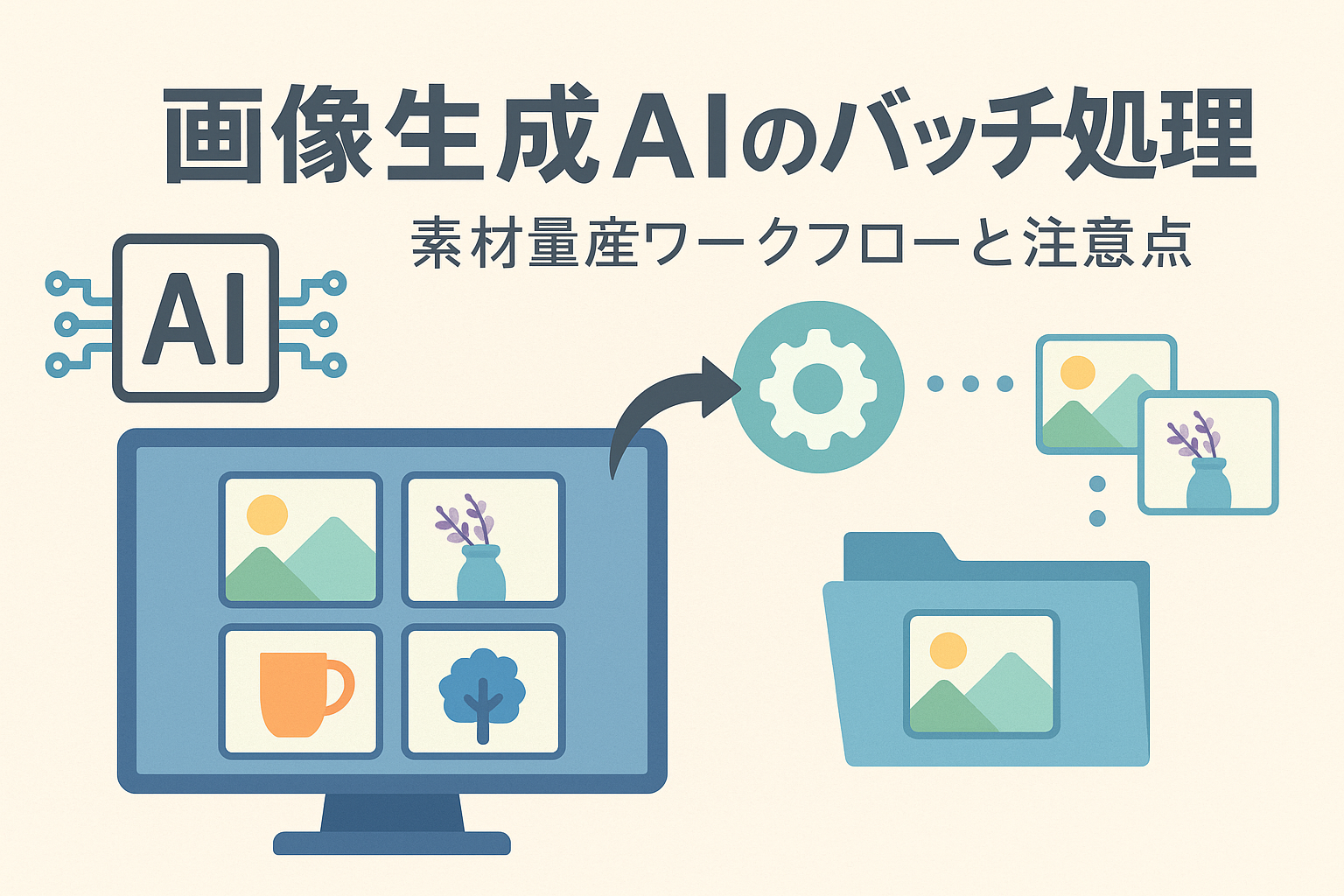
AI画像生成のバッチ処理は、次のような流れで設計します。
① プロンプト設計
 ↓
② データリスト作成(CSVやJSON)
 ↓
③ 生成スクリプト実行(自動バッチ生成)
 ↓
④ 出力フォルダ整理
 ↓
⑤ 品質チェックとリネーム
この流れを1回構築してしまえば、
次回からは「データを差し替えて再実行」するだけで数百枚の新素材を自動で生成できます。
効率化の鍵は「プロンプトテンプレート化」
プロンプトの一貫性が品質を決める
バッチ処理で重要なのは、「AIが理解できる構文を毎回同じルールで供給すること」です。
たとえば以下のようなテンプレートを作ると便利です。
A professional photo of {{subject}}, with {{lighting}} lighting, background of {{background}}, style of {{style}}.
そしてCSVで変数を一覧化します。
| subject | lighting | background | style |
|---|---|---|---|
| a laptop on desk | natural | office | minimal |
| a smartphone on table | warm | cafe | realistic |
| a notebook and pen | soft | home | cozy |
このCSVを自動でプロンプトに挿入すれば、
同じ構図・照明・雰囲気を維持したまま大量のバリエーションを生成可能です。
プロンプトを整える工夫
- 日本語より英語で構築:モデルの理解度が高い
- 具体的に記述:「good lighting」ではなく「soft diffused lighting from window」など詳細に
- マイナスプロンプト(Negative Prompt)を固定化:不要な要素を排除して安定品質に
- ランダムパラメータの導入:「seed」を変えることで自然な多様性を生む
自動生成の実行パターン
① ローカルでのPythonスクリプト処理(Stable Diffusion向け)
Pythonのバッチスクリプトを使えば、
CSVの内容を1行ずつ読み取り、自動で生成命令を出すことが可能です。
import csv
from diffusers import StableDiffusionPipeline

pipe = StableDiffusionPipeline.from_pretrained("runwayml/stable-diffusion-v1-5")

with open('prompts.csv', newline='') as f:
    reader = csv.DictReader(f)
    for row in reader:
        prompt = f"{row['subject']} with {row['lighting']} lighting"
        image = pipe(prompt).images[0]
        image.save(f"output/{row['subject']}.png")
このようにして「100種類の素材を1回のスクリプト実行で生成」できます。
② ChatGPT+DALL·Eの一括生成(ノーコード対応)
ChatGPTのCode Interpreter(高度なデータ解析)モードを活用すれば、
表形式のデータをもとに一括生成も可能です。
例:
次のリストをもとにDALL·Eで画像を作成してください。
各画像は1024x1024ピクセルで、ファイル名は列名を使って保存してください。
ChatGPTが自動でループ処理を行い、
生成画像をZIPファイルでまとめて出力することもできます。
③ クラウドサービス連携(Zapier / Make)
NoCodeツールのZapierやMake(旧Integromat)を使えば、
Googleスプレッドシート → 画像生成AI → Googleドライブ保存
という完全自動の量産パイプラインも構築可能です。
例:
- トリガー:スプレッドシートに新しい行が追加された
- アクション:ChatGPT APIを呼び出し画像生成
- アクション:生成画像を指定フォルダに保存
このように、「生成作業をトリガー化」することで、
人が手を動かさなくても素材が量産されていきます。
バッチ生成で起こりやすいトラブルとその対策
1. 品質のばらつき
同じプロンプトでも構図や表現がブレることがあります。
対策としては以下を意識します。
- seed(乱数)を固定:同じシード値で同じ構図を再現
- Negative Promptの明記:「extra limbs」「text」「watermark」などを除外
- モデルやバージョンを統一:生成エンジンを混在させない
2. 処理が途中で止まる
長時間の連続生成ではGPUメモリが不足したり、APIのリクエスト制限にかかることがあります。
- 小分け生成:100枚を1回ではなく、10枚×10回などに分割
- 休止時間の挿入:スクリプトに
time.sleep(2)などの待機を入れる - APIキー制限の確認:OpenAIやStability AIは1分あたりの上限がある
3. ファイル名や保存先が混乱する
大量生成では管理が破綻しやすいです。
- 命名ルールを統一(例:
YYYYMMDD_カテゴリ_連番.png) - 出力時にCSVで「生成日時」「プロンプト」「ファイル名」を記録
- クラウド保存時はフォルダ分け(テーマ別・バリエーション別)
商用利用における注意点
著作権・ライセンスの確認
生成AIで作った画像は、ツールによって利用条件が異なります。
代表的なガイドラインは以下の通りです。
| サービス名 | 商用利用 | クレジット表記 | 特記事項 |
|---|---|---|---|
| Midjourney | 有料プランのみ可 | 不要 | 公開ギャラリーで他人のプロンプト利用に注意 |
| Stable Diffusion | 可 | 不要 | 学習モデルが第三者素材を含む場合は留意 |
| DALL·E(ChatGPT) | 可 | 不要 | OpenAIのポリシー違反(著名人模倣など)は禁止 |
| Leonardo.ai | 有料プランのみ可 | 任意 | 再配布・再販売は制限あり |
特に「既存ブランドや人物を含む画像」は商用利用が難しいため、
プロンプト設計段階で著作権リスクを回避することが重要です。
品質チェックと画像整理のベストプラクティス
1. AIフィルタリングの導入
自動生成後、明らかに異常な画像(歪み・崩れなど)を除外するには、
ChatGPT API+Vision機能やCLIPスコアを用いた自動スクリーニングが便利です。
if clip_score < 0.25:
    skip_image()
2. メタデータの活用
画像生成時にプロンプトやシード値をファイルのEXIF情報として埋め込んでおくと、
後から再生成や分析が容易になります。
Stable Diffusion系では自動で保存されるため、再現性が高いです。
3. Google Drive/Notionとの連携
- 生成画像をGoogle Driveに自動保存し、サムネイルで一覧管理
- Notionデータベースに「画像URL・タグ・モデル・評価」を登録
→ チーム内で共有しやすくなり、どの生成条件が有効だったかを追跡できます。
実際の素材量産ワークフロー例
① ブログ・メディア運営
- 記事タイトルリスト(CSV)を用意
- ChatGPTでタイトルをもとに「構図+色味+文字なしアイキャッチ」プロンプトを生成
- Stable Diffusionで一括生成し、WordPressに自動アップロード
→ 1日で50本分のアイキャッチを作成可能。
人が行うのは「選別と修正」のみ。
② ECサイト・商品バナー
- 商品カテゴリごとに「背景・ライティング・雰囲気」を固定
- バリエーションを10種類ずつ生成してABテスト
- クリック率の高い構図を次のロットに反映
→ 広告素材のPDCAを週単位で回せるように。
③ SNS用テンプレート制作
- 企業SNS投稿テンプレート(背景+アイコン)をAIで100種類生成
- CanvаやFigmaで再利用し、投稿ごとに文字を差し替え
→ デザインコストを90%削減。
バッチ処理を成功させるための考え方
- 一度に完璧を狙わない
AI生成は「量→選別→改良」の流れが基本です。 - 評価ルールを数値化する
美的センスではなく、「明度・構図・解像度」など客観的指標で判断。 - 再現性のある仕組みを残す
生成条件(プロンプト・モデル・シード)を常に記録。 - 自動と手動を分離する
AIに任せる部分(生成・整形)と、人が行う部分(選定・加工)を明確に分ける。
今すぐ始められるアクションステップ
- テンプレート化されたプロンプトを1つ作る
テーマ・構図・色調を固定し、バリエーション用CSVを準備。 - Stable Diffusion WebUIかChatGPT+DALL·Eを選ぶ
生成スピード重視なら前者、柔軟性重視なら後者。 - 10枚単位でテストバッチを実行
設定・命名・保存ルールを確認。 - ZapierまたはMakeで自動保存を構築
Google DriveやNotionへ転送し、選別を効率化。 - 結果を分析し、次の生成条件を改善
クリック率・エンゲージメントなど定量データを指標に改善する。
まとめ:画像生成AIの量産化は「仕組み」で決まる
- バッチ処理はAI時代の制作効率を左右するコア技術
- 重要なのは「プロンプトの一貫性」と「自動化の安定性」
- 著作権や品質管理のルールを整えれば、商用でも十分運用可能
量産=品質低下ではなく、
「量産=品質の標準化+選別の最適化」です。
AIをチームメンバーの一員として活用し、
“数をこなす中で磨かれるクリエイティブ”を実現していきましょう。