Googleドライブのデータを自動で守る時代に
仕事や副業、チームプロジェクトでGoogleドライブを使う機会が増える中、
「いつの間にかファイルが消えていた」「誤って上書きしてしまった」などのトラブルは少なくありません。
Googleドライブは非常に便利なクラウドストレージですが、自動バックアップやアーカイブ機能は標準では限定的です。
誤操作・同期ミス・削除などのリスクを防ぐためには、定期的なバックアップと自動保存の仕組みを構築することが重要です。
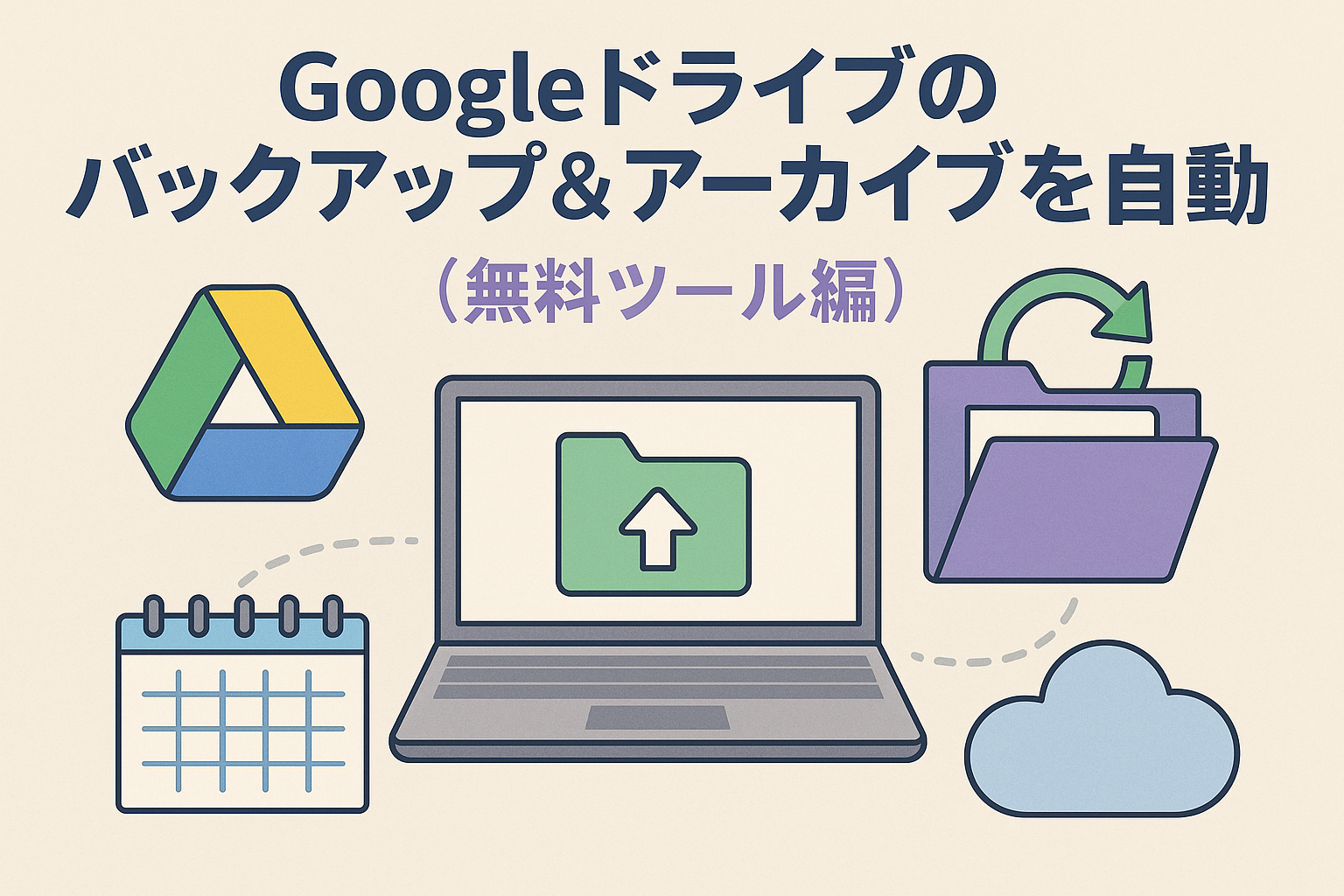
そこで本記事では、無料ツールだけでGoogleドライブのバックアップとアーカイブを自動化する方法を、実践的に解説します。
Google Apps Script(GAS)やGoogle Workspace標準機能を使えば、専門知識がなくても簡単に導入可能です。
なぜGoogleドライブにバックアップが必要なのか?
Googleドライブは高い可用性を誇るものの、データ損失のリスクがゼロではありません。
その理由を整理してみましょう。
1. ユーザー操作による削除・上書き
一度削除したファイルはゴミ箱に移動しますが、30日後には完全削除されます。
特に複数人で共有しているドライブでは、誰かが誤って削除しても気づかないケースが多発します。
2. 同期トラブル
パソコンやスマホでGoogleドライブを同期している場合、ローカルの変更が反映されず、
古いファイルで上書きしてしまうなどの問題も起きがちです。
3. 権限やアカウントの変更
退職者のアカウント削除や共有設定の変更で、
重要ファイルにアクセスできなくなるケースもあります。
4. サービス障害・アカウント停止のリスク
まれにGoogle側の障害や、セキュリティ上の理由によるアカウント停止などもあり、
その場合、一時的にデータにアクセスできなくなることがあります。
🔍 ポイント:
Googleドライブは「保存場所」としては信頼性が高いですが、
「バックアップ環境」としては自己責任の範囲となります。
無料で自動バックアップするための基本戦略
無料ツールでGoogleドライブを自動バックアップするには、
「別のGoogleドライブにコピーする仕組みを作る」のがもっとも簡単で安全です。
無料ツールで実現する3ステップ
| ステップ | 内容 |
|---|---|
| ① | Google Apps Scriptで自動コピーのスクリプトを作成 |
| ② | 定期実行トリガーを設定してバックアップを自動化 |
| ③ | 古いバックアップをアーカイブフォルダに移動(整理) |
これにより、「毎日夜に自動でドライブをバックアップ」や
「1週間ごとにアーカイブを残す」といった運用が可能になります。
まずは無料で使えるツールの比較
| ツール名 | 主な特徴 | 無料プランでできること | 難易度 |
|---|---|---|---|
| Google Apps Script(GAS) | 自作スクリプトで自動コピー | すべて無料(スクリプト実行回数に制限あり) | ★★★★☆ |
| Google Drive公式の「バックアップと同期」 | ローカルPCと同期 | 自動バックアップは可能(ただしローカル依存) | ★★☆☆☆ |
| rclone(オープンソース) | コマンドでクラウド間同期 | Google Drive⇄Driveのコピーが可能 | ★★★★★ |
| IFTTT / Zapier(無料枠あり) | ノーコードで自動化連携 | 一部無料だが制限あり | ★★★☆☆ |
最も手軽で確実なのは、GASを使ったGoogleドライブ間コピーです。
無料で動作し、Google公式の仕組み上で安全に自動化できます。
Google Apps Scriptでドライブを自動バックアップする方法
ここからは、Google Apps Script(GAS)を使って、
Googleドライブのバックアップを毎日自動化する方法を実践的に解説します。
1. スクリプトエディタを開く
- Googleドライブ上で「+新規」→「その他」→「Google Apps Script」を選択
- 新しいGASプロジェクトが開くので、タイトルを「DriveBackupScript」に変更
2. コードを記述
以下のスクリプトをコピーして貼り付けてください。
function backupDrive() {
  // バックアップ元と保存先のフォルダIDを設定
  const sourceFolderId = 'YOUR_SOURCE_FOLDER_ID';
  const backupFolderId = 'YOUR_BACKUP_FOLDER_ID';

  const sourceFolder = DriveApp.getFolderById(sourceFolderId);
  const backupFolder = DriveApp.getFolderById(backupFolderId);

  const files = sourceFolder.getFiles();

  while (files.hasNext()) {
    const file = files.next();
    const fileName = file.getName();
    const existing = backupFolder.getFilesByName(fileName);

    if (!existing.hasNext()) {
      file.makeCopy(fileName, backupFolder);
    } else {
      const timestamp = new Date().toISOString().slice(0, 10);
      file.makeCopy(`${fileName}_${timestamp}`, backupFolder);
    }
  }
}
このコードでは、指定したフォルダ内のファイルを
別のフォルダにコピーし、重複時には日付を付けて保存します。
3. 定期実行のトリガーを設定
GAS画面右上の「時計アイコン(トリガー)」をクリックし、
以下の設定を追加します。
| 設定項目 | 内容 |
|---|---|
| 実行する関数 | backupDrive |
| イベントの種類 | 時間主導型 |
| 実行間隔 | 毎日(午前3時など) |
これで、毎日自動的にドライブがバックアップされます。
複数フォルダのバックアップも、関数を追加することで対応可能です。
4. 古いバックアップをアーカイブするスクリプト
バックアップを繰り返すと、同じフォルダ内に大量のコピーが溜まります。
そこで、古いファイルを自動的にアーカイブフォルダへ移動させましょう。
function archiveOldFiles() {
  const backupFolderId = 'YOUR_BACKUP_FOLDER_ID';
  const archiveFolderId = 'YOUR_ARCHIVE_FOLDER_ID';
  const backupFolder = DriveApp.getFolderById(backupFolderId);
  const archiveFolder = DriveApp.getFolderById(archiveFolderId);

  const today = new Date();
  const files = backupFolder.getFiles();

  while (files.hasNext()) {
    const file = files.next();
    const createdDate = file.getDateCreated();
    const diffDays = (today - createdDate) / (1000 * 60 * 60 * 24);

    if (diffDays > 7) { // 7日以上前のバックアップを移動
      file.moveTo(archiveFolder);
    }
  }
}
このスクリプトもトリガーで週1回などに設定しておくと、
バックアップフォルダが常に整理された状態を維持できます。
フォルダ構成と共有ドライブ対応の最適化
バックアップを効率的に運用するには、フォルダ構造を整理しておくことが重要です。
特に共有ドライブ(旧チームドライブ)を利用している場合は、通常の「マイドライブ」と権限の扱いが異なるため注意が必要です。
バックアップ構成のおすすめ例
| 階層 | フォルダ名 | 用途 |
|---|---|---|
| 1階層目 | /GoogleDrive_Backup | バックアップ全体の親フォルダ |
| 2階層目 | /Daily_Backup | 毎日のコピーを保存 |
| 2階層目 | /Archive | 一定期間経過したバックアップを移動 |
| 3階層目 | /YYYYMM | 月別アーカイブフォルダ(自動作成推奨) |
このように階層を設けておくと、
「いつのバックアップか」「どのフォルダのコピーか」が一目で分かります。
共有ドライブのバックアップで注意すべき点
共有ドライブはチーム単位で管理されており、ファイルの所有者が組織全体になります。
そのため、GASでアクセスするには以下の設定が必要です。
- スクリプトプロジェクトを共有ドライブ上で作成する
- Google Workspaceの管理者が「GASのAPIアクセス」を許可していることを確認
✅ 共有ドライブでは
DriveApp.getFolderById()が使えますが、
所有権の制限により「他人のフォルダ」にはアクセスできません。
もし組織全体のバックアップを行う場合は、管理者アカウントでスクリプトを設定しましょう。
IFTTT・rcloneを使った代替無料ツールの紹介
Google Apps Script以外にも、無料でドライブのバックアップを自動化できるツールがあります。
用途や環境によっては、これらを組み合わせるのも有効です。
IFTTT(ノーコードで簡単連携)
IFTTT(イフト)は「If This Then That」の略で、
「もし〇〇が起きたら、△△を実行する」というルールを作れる自動化サービスです。
| メリット | デメリット |
|---|---|
| ノーコードで使える(プログラミング不要) | 無料プランでは月3つまでしかルール作成不可 |
| Gmail・Googleドライブ・Dropboxなど多数の連携先 | バックアップ処理の自由度は低め |
例:
「毎週日曜にGoogleドライブの特定フォルダをDropboxへコピー」
といった設定も可能です。
ただし大量データには不向きで、ライトユーザー向けといえます。
rclone(上級者向けの無料コマンドツール)
rcloneは、Google Driveを含むクラウドストレージ間でファイルを同期・バックアップできる無料ツールです。
ターミナル(コマンドライン)から使うため、エンジニアや技術者向けですが、性能は非常に高いです。
rcloneの特徴
- Google Drive同士のバックアップが可能
- 差分更新対応(変更分だけコピー)
- Linux・Windows・Macすべて対応
- オープンソースで無料
例:
rclone sync "MyDrive:/WorkData" "MyDrive:/Backup/WorkData" --progress
このコマンドを定期ジョブ(cronなど)に登録すれば、
完全無料のクラウド間自動同期が実現します。
ただし設定難易度が高く、ビジネス現場ではGASのほうが扱いやすいケースが多いでしょう。
バックアップ運用時の安全対策と容量管理
バックアップは「作る」だけでなく「守る」ことが大切です。
特に無料プランでは容量やアクセス権限の制限もあるため、以下の点を意識しましょう。
1. 容量オーバーを防ぐ
無料Googleアカウントの保存容量は15GBまでです。
バックアップで容量を圧迫しないように、定期的なアーカイブ&削除が必要です。
おすすめのルール:
- 毎週:バックアップ更新
- 毎月:古いデータをアーカイブへ移動
- 3か月後:アーカイブ削除(またはローカル保存)
2. 権限の管理
共有ドライブで自動バックアップを実行する場合は、
スクリプトが誰の権限で動作するかを確認しましょう。
- 個人アカウントで動作:安全だが他人のフォルダは対象外
- 管理者アカウントで動作:チーム全体のフォルダを対象に可能
🔒 注意:バックアップスクリプトは管理権限を持つため、
不正アクセスやAPIキー流出には細心の注意が必要です。
3. エラー時の通知設定
スクリプト実行中にエラーが発生した場合、通知を受け取れるようにしておくと便利です。
以下のコードを追加すれば、失敗時にGmailで自分宛てに通知が届きます。
function safeBackup() {
  try {
    backupDrive();
  } catch (e) {
    MailApp.sendEmail('yourmail@example.com', 'バックアップエラー通知', e.message);
  }
}
実用的なバックアップ設計例(テンプレート付き)
ここでは、中小企業や個人事業主向けの実用例を紹介します。
| 運用パターン | 自動化内容 | メリット |
|---|---|---|
| 毎日更新型 | 毎日夜に自動コピー+週1回アーカイブ | 最新データを常に保持 |
| 週次保存型 | 毎週日曜にバックアップ実行+月1削除 | 容量を節約しつつ安定運用 |
| 二重保存型 | メイン→サブドライブ/Dropboxなど | 万一の障害にも耐える構成 |
これらをGASトリガーやrcloneジョブとして設定しておけば、
「完全放置でデータが守られる」環境を作ることができます。
無料ツールで自動バックアップする際の制限
無料で使える範囲にも制約は存在します。
主な制限を以下に整理します。
| 制限項目 | 内容 | 対応策 |
|---|---|---|
| GASの実行時間 | 1回6分まで | フォルダを分割して処理 |
| 容量 | 15GBまで | Google Oneや別アカウントを併用 |
| APIリクエスト回数 | 約20,000件/日 | 実行間隔を1日1回に調整 |
この制限内で運用すれば、追加コストゼロで十分実用的な自動バックアップ環境を維持できます。
まとめ:無料でも「データを守る仕組み」は作れる
- Googleドライブは便利だが、誤削除や同期ミスのリスクはある。
- 無料ツール(GAS・IFTTT・rclone)でバックアップを自動化できる。
- トリガーとアーカイブ運用を組み合わせれば、管理の手間も最小化。
- データ保全は「バックアップを取る日常化」が最大の防御策。
自分やチームの大切なデータを守るために、
今日から自動バックアップの仕組みづくりを始めてみましょう。