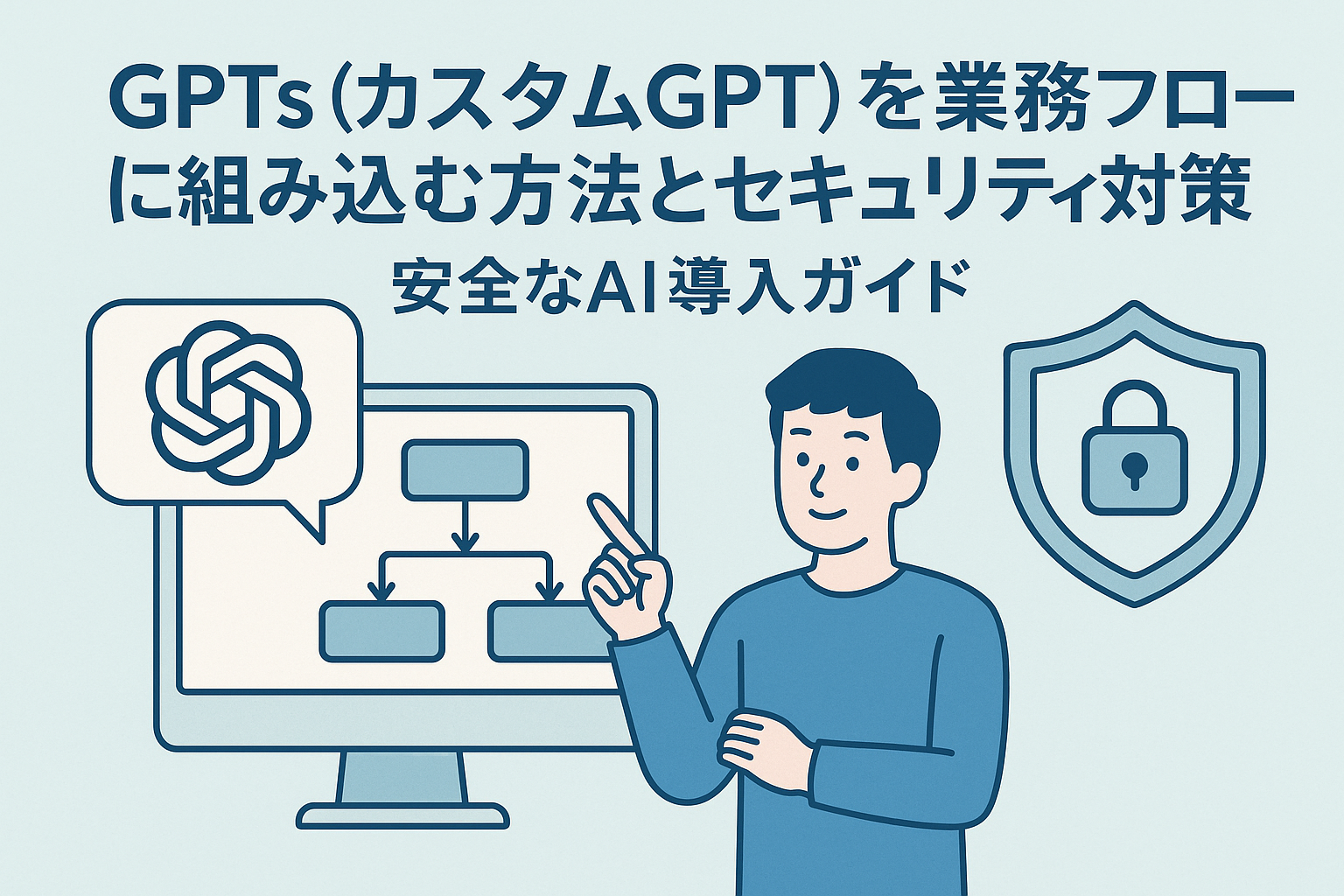
AIが「一人の社員」として働く時代が来た
ChatGPTの登場以来、業務の生産性は大きく変化しました。
しかし、最近注目されているのは「ChatGPTをそのまま使う」のではなく、
自社専用にカスタマイズしたGPT(カスタムGPT)を業務フローに組み込むという新しい使い方です。
たとえば、
- 経理部門では請求書の内容チェックを自動化
- 営業部門では顧客情報をもとにメールを自動作成
- サポート部門では社内マニュアルを学習させて自動回答
こうした仕組みを作ることで、AIがまるで“もう一人のチームメンバー”のように働いてくれます。
ただし、業務にAIを組み込むうえで見逃せないのがセキュリティと情報管理の問題です。
便利さとリスクは表裏一体。適切な設計とガイドラインがなければ、情報漏えいや誤回答が企業の信頼を損ねる可能性もあります。
多くの企業が「AIを使いこなせない」理由
ChatGPTの導入を検討している企業は多いものの、実際に日常業務に組み込めている企業はまだ少数です。
その理由は主に以下の3つに集約されます。
| 課題 | 内容 | 結果 |
|---|---|---|
| ① ノウハウ不足 | どう業務に組み込むか具体像がない | 属人的な利用で終わる |
| ② セキュリティ懸念 | 社外APIへのデータ送信が不安 | 導入が進まない |
| ③ 継続運用の難しさ | 管理者がいない/更新が止まる | 一時的な試行で終わる |
「AIで業務効率化したい」と思っても、明確な設計図がないまま導入しても長続きしません。
特に企業では、AIが誤った情報を出力したり、社外データを誤って学習したりすることがコンプライアンス上のリスクになり得ます。
この壁を突破する鍵が、**GPTs(カスタムGPT)による“統制されたAI運用”**です。
GPTsとは?ChatGPTとの違いを整理する
「GPTs(カスタムGPT)」とは、OpenAIが提供するChatGPTをベースに、
特定の目的やデータに合わせてカスタマイズできる機能です。
| 項目 | ChatGPT | カスタムGPT |
|---|---|---|
| 目的 | 汎用的なAIアシスタント | 特定業務向けに最適化 |
| 設定 | 固定(変更不可) | 開発者や管理者が自由に設定 |
| 訓練データ | 公開モデルの知識のみ | 独自データ・文書・指示を組み込み可能 |
| 利用範囲 | 個人の対話中心 | チーム・企業単位の業務活用 |
| セキュリティ管理 | 個別設定なし | アクセス制限・権限管理が可能 |
つまり、カスタムGPTは「ChatGPTを自社仕様に変えた業務特化型AI」です。
コードを書かなくてもGUI(設定画面)で作成できるため、
IT部門だけでなく経理・人事・営業など各部署が独自にGPTを作る時代が始まっています。
カスタムGPTを業務に組み込む流れを理解する
業務にカスタムGPTを導入する際の基本的な流れは、以下の4ステップです。
ステップ1:業務のボトルネックを明確にする
まず、「AIで効率化すべき業務」を特定します。
特に以下のような業務は、GPT導入による効果が高い領域です。
- 定型文作成(見積書メール、報告書、マニュアル作成など)
- データ整理(スプレッドシートの分析、要約)
- ナレッジ検索(社内FAQ、顧客対応マニュアル)
- テキスト分類(問い合わせ種別、自動タグ付け)
AIに任せられる範囲と、人が最終確認すべき範囲を切り分けるのがポイントです。
ステップ2:GPTsで業務専用AIを構築する
ChatGPTの「Explore GPTs」画面から「Create a GPT」を選択し、次の項目を設定します。
| 設定項目 | 内容 |
|---|---|
| Name(名前) | 業務目的を明確にした名称(例:請求書チェックGPT) |
| Instructions(指示文) | 役割や出力形式、禁止事項などを明記 |
| Knowledge Upload(ナレッジ登録) | PDF・テキスト・CSVなど社内文書をアップロード |
| Capabilities(機能) | Webブラウジング・コード実行・画像認識のON/OFF設定 |
| Actions(API連携) | 外部サービス(例:Slack、Notion、freeeなど)と接続可能 |
この設定だけで、特定業務に特化したAIアシスタントを作成できます。
たとえば「freeeのAPIを使って請求書を照合」「Slackで報告メッセージを送信」など、
ZapierやMakeを通して他の業務システムとも簡単に連携可能です。
ステップ3:ZapierやMakeと連携して業務フローに組み込む
GPTs単体ではチャットベースの操作が中心ですが、
ZapierやMakeと組み合わせることで完全自動化フローを構築できます。
例:営業報告自動化のフロー
1️⃣ Slackで営業報告メッセージを投稿
   ↓
2️⃣ Zapierがトリガーを検出してGPTを呼び出し
   ↓
3️⃣ GPTが内容を整形・要約し、Googleスプレッドシートへ保存
   ↓
4️⃣ GPTがメールで上長へ送信
このように、GPTが入力文を理解・整形・分類・保存まで担当することで、
日報作成や会議要約といった単純作業がほぼゼロになります。
ステップ4:権限管理とセキュリティ設定を行う
業務にAIを組み込む最大のポイントが「アクセス制御」です。
特にカスタムGPTは社内データを扱うため、以下の管理を徹底しましょう。
| セキュリティ項目 | 推奨設定 |
|---|---|
| アクセス権限 | 部署・職位ごとにGPT利用を制限 |
| ナレッジ共有範囲 | 社外秘データを含む場合は限定公開 |
| APIキー管理 | 個人キーを使用せず、組織キーを発行 |
| ログ管理 | GPTの入出力履歴を定期監査 |
| データ削除ルール | 一定期間でナレッジを更新・削除 |
特に「どのGPTがどのデータにアクセスできるか」を明確にしておくことで、
万が一の情報漏えいを防止できます。
GPT導入による“業務生産性の爆発的向上”
カスタムGPTを業務に組み込むと、従来のAIツールとは比較にならないほどの効率化が実現します。
| 業務領域 | 従来の運用 | GPT導入後 |
|---|---|---|
| 顧客対応 | FAQやマニュアルを参照しながら手動回答 | GPTが社内ナレッジを即時検索して自動応答 |
| 文書作成 | 報告書・議事録を手入力 | GPTが要約し自動で整形 |
| 経理処理 | 入金照合・請求書確認を人が実施 | GPTがデータ検証とfreee連携を実行 |
| 教育・研修 | 社内資料を都度確認 | GPTが新人教育用にQA対応 |
実際、多くの企業が「1人あたりの作業時間を月30〜50時間削減」できたと報告しています。
ただし、この効果を安定的に出すには設計段階でのセキュリティ対策が欠かせません。
業務フローにGPTを組み込む際のリスクを理解する
カスタムGPTを業務に活用することで大きな効率化を実現できますが、
一方でAI特有のリスクも存在します。代表的なものを整理すると次の通りです。
| リスク | 説明 | 想定される影響 |
|---|---|---|
| 情報漏えい | 機密情報をAIに入力し、外部サーバーに送信 | 顧客情報・契約データの流出 |
| 誤回答 | 学習データの誤りや曖昧な質問による出力ミス | 業務判断の誤り、顧客対応の混乱 |
| アクセス管理の不備 | GPTを誰でも使える設定にしている | 権限外の社員による不正利用 |
| ナレッジの更新漏れ | 古い情報を参照したまま運用 | 業務手順の誤り、トラブル再発 |
| API連携の脆弱性 | 外部システムとの連携設定に問題 | 不正アクセス、改ざんのリスク |
AIは“優秀なアシスタント”である一方、
設計を誤れば“情報漏えいのリスク要因”にもなり得ます。
したがって、AI導入=セキュリティ設計の見直しがセットと考えることが重要です。
セキュリティ対策①:データ取り扱いルールの明確化
最初に行うべきは、「どのデータをGPTに渡してよいか」を社内で定義することです。
以下のように分類ルールを作ると明確です。
| 区分 | データ例 | GPT利用可否 |
|---|---|---|
| 機密情報(A) | 顧客リスト、給与情報、契約書原本 | ❌ 禁止 |
| 社内限定情報(B) | 社内マニュアル、FAQ、営業資料 | ⭕ 許可(限定公開GPT) |
| 一般公開情報(C) | 自社Web記事、製品パンフレット | ⭕ 公開可 |
また、GPTにアップロードするファイルは匿名化・不要情報の削除を徹底することで、
情報漏えいリスクを最小化できます。
特に顧客名やメールアドレスは置換処理を行ってからアップロードするのが鉄則です。
セキュリティ対策②:アクセス制御と監査ログの運用
カスタムGPTは組織単位で共有できるため、
部署や職位ごとにアクセスレベルを設定するのが望ましいです。
アクセス設計の一例
| 部署 | 権限 | 利用目的 |
|---|---|---|
| 経理部 | 編集・実行 | 請求書チェック・仕訳支援 |
| 営業部 | 実行のみ | メール作成・顧客回答 |
| 管理部 | 管理者権限 | ナレッジ更新・利用監査 |
さらに、OpenAIの管理画面では「使用履歴(ログ)」を確認できます。
この履歴を月次でエクスポートし、誰が・いつ・どんなデータを扱ったかを記録しておくと、
内部統制上も安心です。
セキュリティ対策③:ナレッジの更新と自動削除ポリシー
AIに登録したナレッジは、放置すると陳腐化します。
「年度改定」「法改正」「社内体制変更」などにより内容が変わるため、
定期的な更新サイクルを自動化することが理想です。
おすすめの運用フロー:
- Googleドライブに社内資料を保管
- Zapierで新ファイル追加時に通知
- GPTのナレッジに自動アップデート
- 古いデータは自動削除
このように、ナレッジの鮮度を保つ仕組みを設計しておくことで、
AIが誤った情報を出力するリスクを抑えられます。
セキュリティ対策④:外部API連携時の安全設計
ZapierやMakeなどを介して外部サービスと連携する場合、
次の3つのポイントに注意しましょう。
- 個人APIキーを使用しない(組織用キーを発行)
- OAuth認証を採用してアクセス権限を限定
- Webhook URLの保護(第三者に公開しない)
特にWebhookは、URLを知っていれば誰でもアクセス可能なケースがあります。
パスワードやトークンを付与して限定的なアクセス制御を必ず行いましょう。
実践事例:GPTを業務に組み込んだ企業のケース
① 会計事務所A社:月次報告書の自動生成
- Before:担当者がExcelを集計して文章を手入力
- After:freeeデータをZapier経由でGPTに渡し、自動で報告書を作成
- 効果:1社あたり作業時間を60分→10分に短縮
- 対策:顧客名を伏せたテンプレートを使用、出力結果は最終確認を義務化
② 不動産会社B社:問い合わせ対応GPT
- Before:スタッフがFAQを都度確認して回答
- After:GPTがFAQ+物件データを参照し、即時回答
- 効果:問い合わせ対応時間を70%削減
- 対策:顧客個人情報を扱う質問は除外フィルタを設定
③ 製造業C社:社内ナレッジ検索GPT
- Before:マニュアルPDFを手動検索
- After:GPTがナレッジベースから自然文検索で回答
- 効果:現場作業者の確認時間を大幅短縮
- 対策:社外秘情報を含むPDFはアクセス制限付きで登録
これらの事例に共通しているのは、便利さよりも安全性を優先する運用設計です。
「AI導入=リスク管理の自動化」と捉えると、失敗しにくくなります。
GPT導入のステップ別ガイド
| ステップ | 内容 | 使用ツール |
|---|---|---|
| ① | 業務フローの棚卸し | Googleスプレッドシート |
| ② | GPT導入の目的を明確化 | ChatGPT(企画補助) |
| ③ | カスタムGPTを作成 | ChatGPT(GPT Builder) |
| ④ | セキュリティ設計(権限・ナレッジ分類) | Google Workspace / Notion |
| ⑤ | ZapierやMakeで業務連携 | Zapier / Make |
| ⑥ | テスト運用・修正 | Slack連携通知でモニタリング |
| ⑦ | 本格運用・定期監査 | ログエクスポート+社内レビュー |
この流れで導入すれば、業務の効率化と情報保護の両立が可能です。
カスタムGPT導入で得られる3つの経営メリット
- 人件費削減と稼働効率化
AIがルーチン業務を肩代わりすることで、スタッフが“考える仕事”に集中できる。 - ナレッジ共有の属人化解消
GPTが社内知識を一元管理し、新人教育・マニュアル参照をサポート。 - ガバナンス強化とリスク管理
権限設定・ログ監査により、AI利用が“透明化”される。
AIは単なるツールではなく、業務設計の中心に置くべき存在になりつつあります。
「GPTを使う」ではなく「GPTと一緒に働く」――それが今後の企業競争力を左右するポイントです。
まとめ:安全に使えるAIこそが本当の業務DX
GPTs(カスタムGPT)は、業務効率化の切り札でありながら、
運用ルール次第でリスクにもなり得ます。
しかし、
- データ分類とアクセス制御
- ナレッジ更新と監査
- 外部連携の安全設計
これらのポイントを押さえて導入すれば、
AIは人手不足時代における「最も信頼できるパートナー」になります。
AIを導入する企業が増えるなかで、
“安全に運用できる企業”だけが、最終的に生き残る。
今こそ、単なるAI活用ではなく、セキュリティを前提にした業務フロー統合を進めるタイミングです。