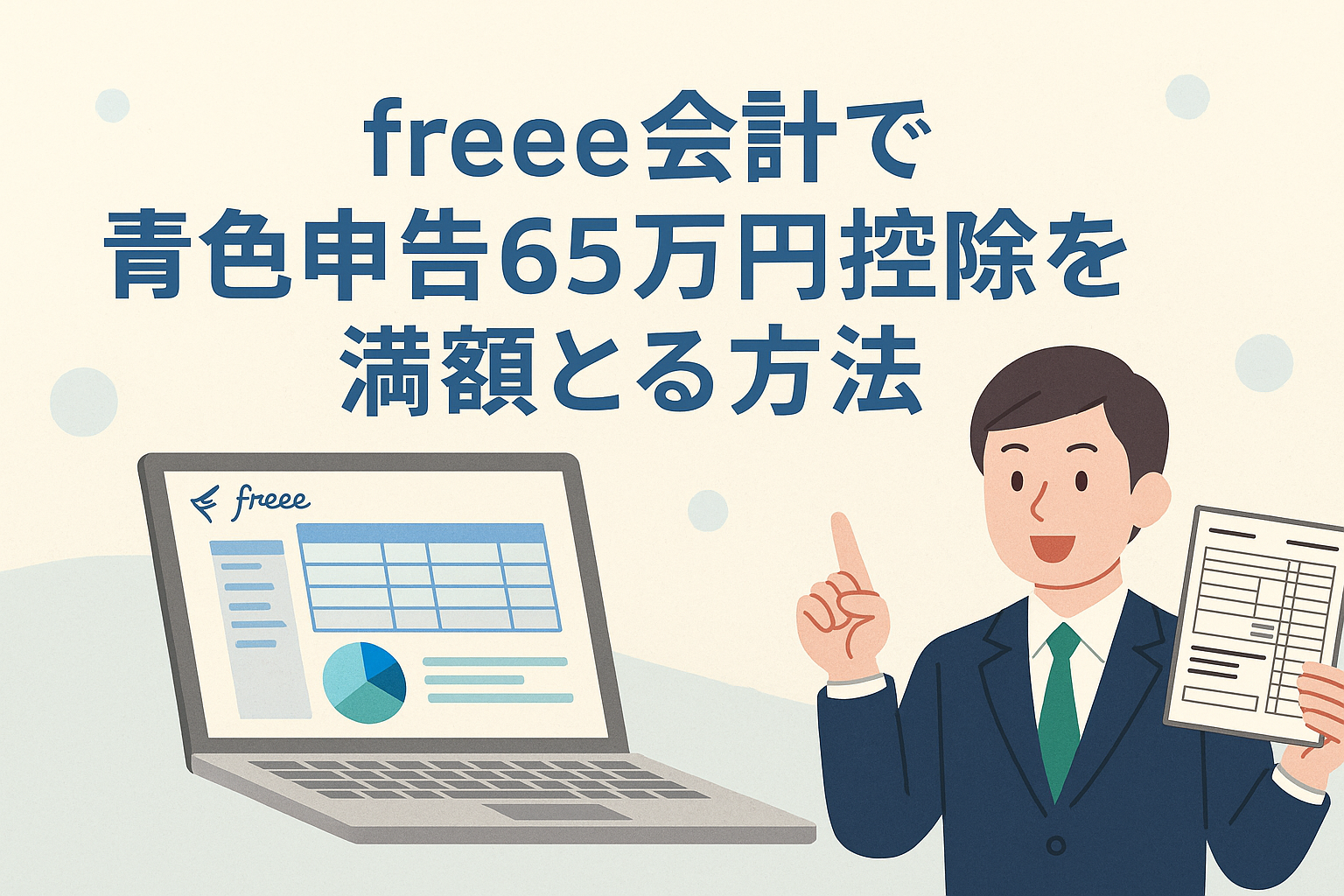
青色申告65万円控除を「確実に満額とる」ための考え方
フリーランスや個人事業主にとって、青色申告特別控除(最大65万円)は節税の要です。
同じ所得でも、白色申告や控除漏れの場合と比べると10万円以上の税金差が出ることも珍しくありません。
近年はクラウド会計ソフトの進化により、税理士に依頼しなくても青色申告が行えるようになりました。
中でもfreee会計は自動仕訳やレポート機能が充実しており、青色申告の65万円控除条件を満たしやすい設計になっています。
ただし、設定や使い方を間違えると「55万円控除しか受けられない」「帳簿形式が不備で減額」などのリスクも。
この記事では、freee会計を使って65万円控除を満額とるための具体的な手順を、実際の入力画面イメージを踏まえて解説します。
青色申告特別控除とは?控除額の違いを整理
まずは制度の基本を整理しておきましょう。
青色申告特別控除は、所得税法第55条に基づき、一定の要件を満たした帳簿付け・申告をした事業者が所得から控除を受けられる制度です。
| 控除額 | 要件 | 提出方法 |
|---|---|---|
| 65万円控除 | 複式簿記+e-Tax提出+期限内申告 | 電子申告(e-Tax) |
| 55万円控除 | 複式簿記+紙提出 | 郵送または税務署提出 |
| 10万円控除 | 簡易簿記または現金出納帳レベル | 電子・紙どちらでも可 |
65万円控除を満額受けるには、次の3条件が欠かせません。
- 複式簿記で記帳していること
- 損益計算書・貸借対照表を作成していること
- e-Taxで期限内に申告していること
freee会計では、これらの条件をソフト内の設定と操作で自動的に満たせるようになっています。
次章では、満額控除を逃す人が陥りやすい「落とし穴」を整理していきましょう。
控除を逃す人が多い3つの落とし穴
青色申告の控除額が65万円ではなく55万円や10万円になってしまうのは、次のようなケースが多いです。
① 複式簿記で記帳していない
freeeを導入しても、「現金主義」「簡易簿記」設定のままだと複式簿記帳簿が作られません。
設定>事業所設定>決算書の形式で「複式簿記(発生主義)」になっているか確認しましょう。
② e-Taxで提出していない
紙で提出した場合は55万円止まりです。
freeeでは国税庁のe-Tax APIと連携しており、**「freeeから直接送信」**するだけで条件を満たせます。
紙に印刷して郵送した場合は65万円控除は受けられません。
③ 提出期限を過ぎている
青色申告は翌年3月15日までに申告書を提出する必要があります。
期限を1日でも過ぎると自動的に10万円控除になります。
freeeではダッシュボード上に**「提出期限アラート」**が表示されるので、見逃さないようにしましょう。
freee会計で満額控除をとるための全体フロー
freeeで65万円控除を受けるための流れは、次の6ステップです。
| ステップ | 内容 | 目的 |
|---|---|---|
| ① | 初期設定 | 事業形態・会計期間・消費税設定などを正確に登録 |
| ② | 取引登録・自動仕訳 | 銀行口座・クレカ連携で複式簿記データを自動作成 |
| ③ | 勘定科目の確認 | 経費・売上の仕訳を正しく分類 |
| ④ | 固定資産の登録 | 減価償却を自動で計上できるように設定 |
| ⑤ | 決算書の作成 | 貸借対照表・損益計算書を自動作成 |
| ⑥ | 確定申告書の作成・e-Tax送信 | 申告書類の自動作成と電子提出 |
この流れを順に行えば、自然と65万円控除の条件がそろうように設計されています。
次章では、なぜこのステップを守ることが控除満額につながるのかを詳しく解説します。
なぜfreee会計を使うと控除を満額取れるのか
1. 自動仕訳による複式簿記対応
freeeの取引登録は「現金主義」ではなく発生主義ベースで仕訳が行われます。
たとえば「クレジットカードで支払った経費」は支払日ではなく利用日に発生として記帳され、複式簿記の要件を自動的に満たします。
2. 決算書が自動生成される
損益計算書・貸借対照表はfreeeの「レポート」機能からワンクリックで作成できます。
複式簿記を理解していなくても、取引登録を正確に行っていれば自動で作成される点が大きな強みです。
3. e-Tax連携機能が標準搭載
freee会計では、マイナンバーカード連携による電子申告(e-Tax)送信が可能です。
追加ソフトのインストール不要で、国税庁の受付システムと直接連携。
送信履歴も自動保存されるため、「電子提出した証拠を残す」要件も満たします。
4. データの整合性チェック
freeeは申告書作成時に自動で整合性をチェックします。
たとえば「貸借対照表の資産と負債+純資産が一致していない」「減価償却仕訳が未登録」といった不備を検知し、修正を促してくれます。
そのため、人為的ミスによる控除額減少リスクが少ないのです。
5. 電子帳簿保存法にも対応
青色申告と併せて注目されるのが「電子帳簿保存法」への対応。
freeeは自動的にデータ形式・改ざん防止要件を満たすため、電子保存での申告にもスムーズに対応できます。
これにより、将来的な税務調査リスクも軽減できます。
freee会計で65万円控除をとるための具体的な操作手順
ステップ①:事業設定と申告形式の確認
まずは、freeeアカウント作成後に青色申告の形式を正しく設定します。
ここを間違えると、仕訳をいくら入力しても「複式簿記」扱いにならないため注意が必要です。
設定方法:
- 画面右上の「設定」→「事業所の設定」をクリック
- 会計期間が「1月1日〜12月31日」になっていることを確認
- 「記帳方法」を複式簿記に設定
- 「消費税区分」を課税/免税に応じて選択
- 保存をクリック
💡ポイント:freeeは初期設定時に「簡易簿記」が選択されている場合があります。
このままだと10万円控除止まりなので、必ず「複式簿記(発生主義)」に直しておきましょう。
ステップ②:銀行・クレジットカード連携で取引を自動登録
freee会計の強みは、明細データを自動取得して仕訳化できる点です。
これにより、複式簿記に必要な「相手勘定科目」も自動入力されます。
設定手順:
- メニューの「口座」→「口座を登録」をクリック
- 利用中の銀行・クレカ・電子マネーを選択
- 認証情報を入力し、「明細を同期」
- 取引内容をfreeeが自動で勘定科目に分類
例:
| 取引内容 | 自動判定される勘定科目 | 備考 |
|---|---|---|
| クレカでAmazon購入(事務用品) | 消耗品費 | 発生日で複式計上 |
| 銀行口座で振込受取 | 売上高 | 振込手数料も自動計上 |
| スマホ代支払い | 通信費 | 按分設定も可能 |
この自動仕訳機能により、手入力よりも整合性の高い帳簿が作成され、複式簿記条件を満たせます。
ステップ③:固定資産と減価償却の登録
青色申告で間違えやすいのが「固定資産の計上漏れ」です。
パソコンや設備を経費で一括処理してしまうと、控除条件を満たさないケースもあります。
登録手順:
- メニューから「レポート」→「固定資産台帳」を開く
- 「+新しい固定資産を登録」ボタンをクリック
- 取得日・金額・耐用年数を入力
- freeeが自動で減価償却費を計上(複式仕訳)
💡ワンポイント
- 10万円以上〜20万円未満の資産は「一括償却資産」も選択可能
- 耐用年数は国税庁の「耐用年数表」から自動反映されます
これで貸借対照表に「資産」と「減価償却累計額」が正確に反映され、帳簿の信頼性が高まります。
ステップ④:決算書を自動生成する
全ての取引を登録したら、「決算書」の自動作成に進みます。
- メニュー「確定申告」→「申告書を作成する」
- freeeが自動で「損益計算書」「貸借対照表」を作成
- 不整合がある場合はエラー表示で修正を促される
確認すべき3点:
- 売上と入金金額にズレがないか
- 経費の勘定科目が正しいか
- 資産と負債+資本が一致しているか
freeeの内部チェックで自動的に不一致が検出されるため、初心者でも正しい複式帳簿を提出可能です。
ステップ⑤:確定申告書を作成してe-Tax送信
最後に、青色申告書を作成してe-Taxで電子送信します。
- 「確定申告書の作成」画面で必要事項を確認
- 控除対象の「青色申告特別控除額」が65万円になっていることを確認
- マイナンバーカード方式またはID・パスワード方式でe-Tax連携
- 「送信」ボタンをクリックして提出完了
💡補足:提出後の確認方法
- 「申告履歴」画面で「受付完了」と表示されていれば完了
- 控除額はfreee内の「所得計算書」でも自動反映されます
これで、65万円控除を満額で受ける条件が全て整います。
よくあるトラブルと対処法
| トラブル内容 | 原因 | 対応策 |
|---|---|---|
| 控除額が55万円しか反映されない | e-Taxで送信していない | 「電子申告済」ステータスを確認 |
| 貸借対照表がバランスしない | 資産登録漏れや現金ズレ | 「現金・預金残高」を再確認 |
| 売上が反映されない | 銀行口座の同期ミス | 「同期エラー」欄で再接続 |
| 減価償却が自動計上されない | 固定資産登録漏れ | 「固定資産台帳」に手動追加 |
これらはすべてfreeeの警告メッセージやダッシュボード通知で検知可能。
焦らず原因を確認すれば、控除ミスを防げます。
今すぐできる行動ステップ
✅ 1. freeeの初期設定を「複式簿記」に変更
まずは「事業所設定」を開いて、複式簿記・発生主義になっているかチェック。
✅ 2. 銀行・クレカ連携を行い、自動仕訳を活用
手入力よりも確実かつ早く、複式帳簿を満たすことができます。
✅ 3. 固定資産・減価償却の登録を忘れずに
10万円を超える設備は経費にせず、固定資産として登録しましょう。
✅ 4. e-Tax送信で電子申告を完了
紙提出では65万円控除が適用されません。freeeから直接e-Tax送信を。
✅ 5. 申告後は控除額を確認
「所得計算書」または「申告書プレビュー」で、65万円になっているかを必ずチェック。
まとめ:freee会計なら誰でも65万円控除を狙える
freee会計を正しく使えば、専門知識がなくても青色申告65万円控除を満額受けることが可能です。
複式簿記の仕訳、貸借対照表作成、e-Tax提出までが一元化されているため、
従来の「帳簿づくりに追われる青色申告」とはまったく異なる効率性を実現できます。
特に次のような人には、freee会計の導入が強くおすすめです:
- 初めて青色申告をする個人事業主
- 税理士に依頼せず自分で申告したい人
- 経費・売上の仕訳に時間をかけたくない人
節税の基本は「制度を正しく使うこと」。
freee会計を活用し、帳簿の自動化と控除の最大化を同時に実現しましょう。