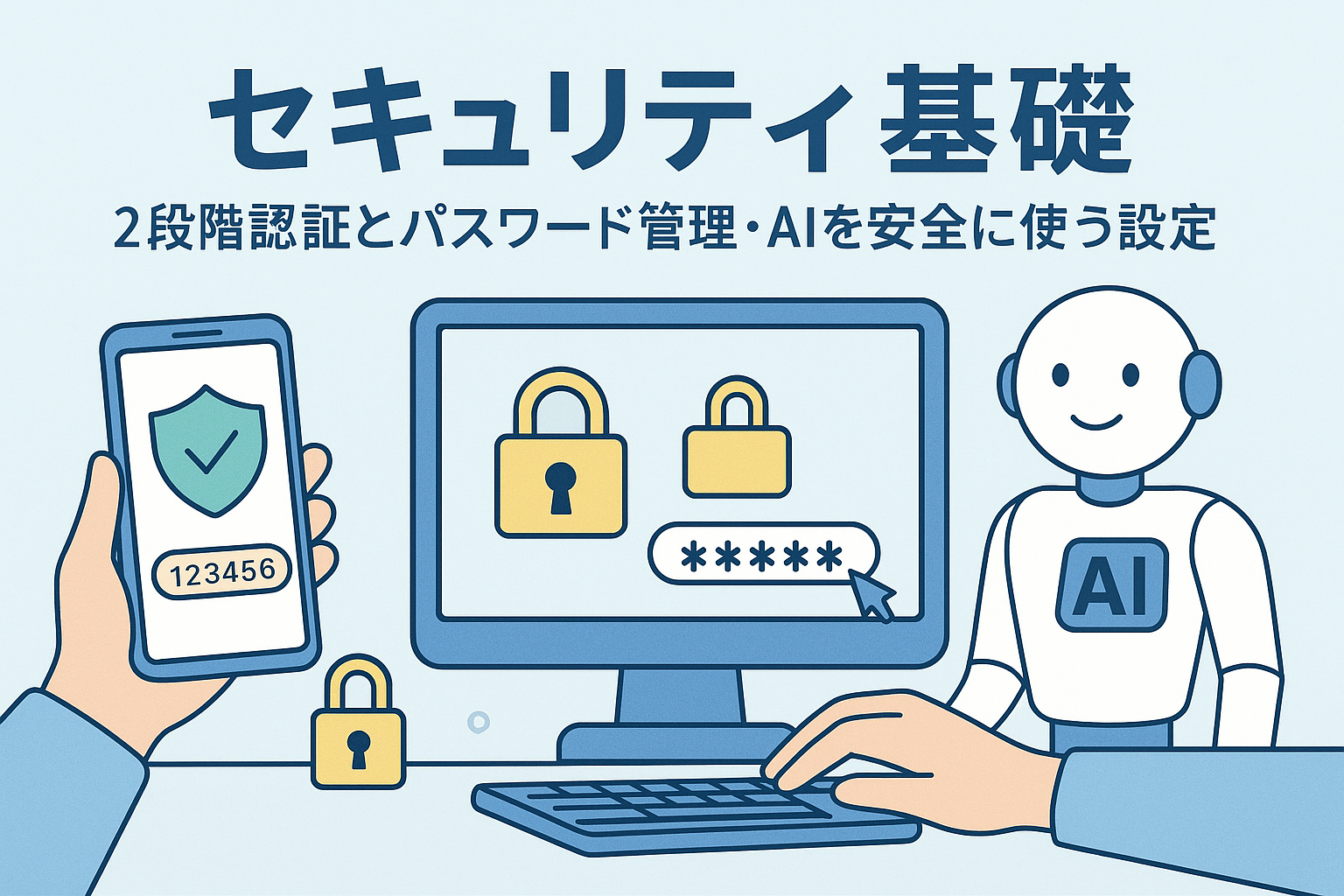
デジタル時代に必須となった「自己防衛」のセキュリティ対策
スマートフォンやクラウド、AIツールの普及により、私たちの生活やビジネスはかつてないほど便利になりました。しかし、その一方で、不正ログイン・情報漏えい・アカウント乗っ取りなどのリスクも急増しています。
特に、ChatGPTやGoogle、SNSなどのサービスを業務で活用する人にとって、セキュリティ対策はもはや「他人ごと」ではありません。
便利なAIも、設定次第では個人情報や社内データを外部に漏らしてしまう危険があります。つまり、「AIを安全に使うスキル」こそが、これからの時代のビジネスリテラシーなのです。
便利さの裏に潜む「アカウント乗っ取り」の危険
「自分は狙われないから大丈夫」と思っていませんか?
実は、サイバー攻撃の多くは特定の有名人や企業だけを狙っているわけではなく、自動化された攻撃ツールによる無差別攻撃が増えています。
被害が起きやすい代表的なケース
| 被害の種類 | 典型的な原因 | 被害の内容 |
|---|---|---|
| アカウント乗っ取り | パスワードの使い回し | 不正送金・SNS投稿・情報漏えい |
| フィッシング詐欺 | 偽のログインページ | ログイン情報の盗難 |
| AIサービスへの不正アクセス | セキュリティ設定の未対応 | 学習データへのアクセス・社外流出 |
| クラウド共有の誤設定 | 権限設定ミス | 顧客データの流出・内部情報漏えい |
たとえば、Googleアカウントが乗っ取られると、Gmail・Drive・YouTubeなどすべてのサービスに被害が及びます。さらに、AIサービス(ChatGPTやNotion AIなど)を同じメールで利用している場合、AI上に入力した情報も抜かれる可能性があります。
セキュリティの要は「認証」と「管理」
では、どうすれば防げるのか?
答えはシンプルで、2段階認証(多要素認証)とパスワード管理を徹底することです。これらはサイバー攻撃の大半を防ぐ「基本にして最強の防御策」です。
2段階認証(多要素認証)の仕組みを理解しよう
2段階認証とは、IDとパスワード以外のもう1つの要素を組み合わせることで本人確認を強化する仕組みです。
具体的には以下のような要素を組み合わせます。
| 要素の種類 | 例 | 備考 |
|---|---|---|
| 知識要素 | パスワード・PINコード | 覚えている情報 |
| 所有要素 | スマートフォン・セキュリティキー | 持っているもの |
| 生体要素 | 指紋・顔認証 | 体の特徴 |
つまり「知っている」+「持っている」もしくは「本人そのもの」で認証するため、たとえパスワードが漏れても不正ログインを防げます。
主要サービスでの2段階認証の例
| サービス | 設定方法 | 特徴 |
|---|---|---|
| Googleアカウント | 「Googleアカウント」→「セキュリティ」→「2段階認証」 | スマホ通知・認証アプリ対応 |
| Microsoft(Outlookなど) | 「セキュリティ情報」→「追加のセキュリティ確認」 | SMS・Authenticatorアプリ |
| ChatGPT / OpenAI | 「Settings」→「Security」→「Two-Factor Authentication」 | アプリ認証推奨 |
| SNS(X, Instagram, Facebookなど) | 「セキュリティ」→「ログインの保護」 | SMS認証または認証アプリ |
2段階認証を設定するだけで、不正ログインのリスクを約90%以上減らせるといわれています。
設定は数分で完了しますが、その効果は絶大です。
認証アプリを使うメリット
SMS認証よりもおすすめなのが、**認証アプリ(Authenticator)**を使う方法です。
代表的なものに「Google Authenticator」や「Microsoft Authenticator」があります。
認証アプリのメリット
- 電話番号を狙ったSIMスワップ攻撃(番号乗っ取り)を防げる
- オフラインでも認証可能
- 複数のサービスをまとめて管理できる
- スマホ変更時のバックアップ機能が使える
「ワンタイムコード」を表示して認証する仕組みのため、毎回違う番号でログイン保護がかかるのが特徴です。
パスワード管理の基本ルール
2段階認証と並んで重要なのが「パスワードの強度と管理」です。
いまだに「password」「123456」「qwerty」のような単純な文字列を使っている人も少なくありません。
強いパスワードの条件
| 条件 | 推奨内容 |
|---|---|
| 桁数 | 12文字以上 |
| 種類 | 大文字・小文字・数字・記号を混在 |
| 意味 | 単語ではなくランダムな組み合わせ |
| 更新頻度 | 半年〜1年ごとに変更 |
| 管理方法 | パスワードマネージャーで一元管理 |
NGパターン(絶対に避ける)
- 名前・誕生日・電話番号などを含む
- 複数サイトで同じパスワードを使い回す
- メモ帳や付箋に書いてPCに貼る
- ブラウザの自動保存機能だけに頼る
パスワードマネージャーで「忘れる」リスクをなくす
複数のアカウントを安全に管理するなら、**パスワードマネージャー(管理アプリ)**を使うのが最も効率的です。
人気のパスワードマネージャー比較表
| サービス名 | 特徴 | 料金 | デバイス連携 |
|---|---|---|---|
| 1Password | ファミリー共有機能あり | 月額約400円 | Windows・Mac・スマホ |
| Bitwarden | 無料でも強力 | 無料〜 | 主要OS対応 |
| Dashlane | 自動パスワード変更機能あり | 月額約600円 | ブラウザ拡張・アプリ |
| KeePass | 完全無料・オフライン型 | 無料 | PC中心 |
クラウド連携タイプならスマホ・PC間で自動同期できるため、
どこからでもログインできて便利です。
一方で、クラウド管理にはマスターパスワードの強化が不可欠です。
AI時代に求められる「安全設定」
AIツールの活用が進む今、セキュリティリスクは従来の「アカウント保護」にとどまりません。
ChatGPTやGoogle Bard、Notion AI、CopilotなどのAIは、ユーザーの入力内容を学習する仕組みを持つ場合があります。
そのため、設定次第では業務機密や個人情報がAIに保存されてしまう危険もあるのです。
AIツールで設定しておくべき3つの基本
- データの学習利用をオフにする
→ ChatGPTやClaudeでは「会話履歴とトレーニングを無効化」に設定。 - 共有リンクの制限
→ Notion AIやGoogle Driveでは共有範囲を「限定されたユーザーのみに」。 - ログイン履歴・端末管理を定期確認
→ 不審な端末からのログインがないか、1か月に1回はチェック。
これらを習慣化するだけで、AI利用の安全性が格段に高まります。
AIアカウントの乗っ取りが起こるとどうなるか
AIサービスが乗っ取られた場合、単なる「不正利用」では済みません。
入力履歴や生成内容、保存しているプロンプト(命令文)までもが漏れる可能性があります。
たとえば、社内でChatGPTを使って顧客情報を含む文章を生成していた場合、
攻撃者が履歴を閲覧すれば顧客リストや取引情報が流出することになります。
実践例:安全なAI利用とアカウント保護のレシピ
ここからは、実際にAIツールやクラウドサービスを利用する際に役立つ「具体的なセキュリティ実践例」を紹介します。
「設定して終わり」ではなく、日常的に運用できる安全習慣を身につけることがポイントです。
ChatGPTの安全設定チェックリスト
AIツールを安全に使うための基本設定は、次の3ステップで完了します。
| チェック項目 | 設定内容 | 推奨度 |
|---|---|---|
| ✅ 会話履歴とトレーニングの無効化 | 「Settings → Data controls → Chat history & training」をオフ | ★★★★★ |
| ✅ ログイン履歴の確認 | 「Settings → Security → Active sessions」を確認 | ★★★★☆ |
| ✅ 2段階認証の有効化 | 「Settings → Security → Two-Factor Authentication」から設定 | ★★★★★ |
ChatGPTなどの生成AIは利便性が高い反面、履歴が学習データとして扱われるリスクがあります。
特に社外秘情報や顧客データを扱う際は、履歴をオフにして利用するのが鉄則です。
Googleアカウントのセキュリティ設定
Googleアカウントを軸にしてAIやクラウドを使う人も多いでしょう。
Googleはセキュリティ機能が非常に充実していますが、「設定をしていない」人が多いのも事実です。
最低限やっておくべき設定3つ
- 2段階認証の有効化
→ スマホ通知を使う方法が最も安全。 - セキュリティ診断を実行
→ 「myaccount.google.com/security-checkup」で、危険な設定を自動で検出。 - アプリアクセス権限の確認
→ 不要な外部アプリ(例:古いAIツール)を削除。
これを行うだけで、不正アクセスの大半を防げます。
パスワード管理アプリの使い方実例
1Passwordを使った安全運用例
- すべてのアカウントを登録し、ブラウザ拡張で自動入力を有効化
- マスターパスワードは紙に手書きで控え、金庫に保管
- 年に1回、セキュリティ監査機能で漏洩リストを確認
このように「アプリ管理+オフライン保管」の組み合わせが理想です。
Bitwardenなどの無料ツールでも、同様の運用が可能です。
SNSのセキュリティ設定例
SNS経由でアカウント情報が漏れるケースも多いため、以下の対策も重要です。
- X(旧Twitter)やInstagramでは「アプリ連携の削除」を定期的に行う
- LINEでは「ログイン許可」をオフにしておく
- Facebookは「ログイン通知」をオンにする
SNS連携を利用してAIツールにログインしている場合は、SNSの乗っ取り=AIアカウントの乗っ取りになる危険があります。
企業・フリーランスでのセキュリティ運用ポイント
個人利用にとどまらず、業務でAIやクラウドを扱う場合は「組織的な安全管理」が求められます。
特に、顧客情報を扱う士業やコンサルタント、クリエイターは要注意です。
フリーランス・小規模事業者向けチェックリスト
| 項目 | 内容 | 推奨度 |
|---|---|---|
| アカウントの権限管理 | 共同利用時に不要な共有をしない | ★★★★★ |
| AIツールのデータ設定 | 履歴・学習利用をオフにする | ★★★★★ |
| パスワードの定期見直し | 6ヶ月ごとに変更 | ★★★★☆ |
| セキュリティポリシーの明文化 | 外注先との共有ルールを設定 | ★★★★☆ |
| バックアップの確保 | クラウド+外付けドライブ両方に保存 | ★★★★☆ |
これらをルーティン化すれば、セキュリティ事故の多くは防げます。
AI導入時に気をつける「情報漏えいの落とし穴」
AIの入力フォームに、以下のような情報を入れていませんか?
- 顧客の名前・住所
- 社内文書・契約書の文面
- 売上や給与などの数字データ
- 社内共有用のURLやAPIキー
これらをAIに入力すると、履歴に残る可能性があり、外部流出リスクを高めます。
「AIに聞かせる内容は、誰に見られても困らないものだけ」と覚えておきましょう。
安全なAI活用のための“プロンプト設計”
セキュリティを意識したAI利用では、「プロンプト設計(入力文)」も重要です。
以下のように、質問内容を抽象化することで情報漏えいを防げます。
| 悪い例 | 良い例 |
|---|---|
| 「A社の契約書を添削して」 | 「一般的な業務委託契約書の注意点を教えて」 |
| 「顧客の売上データを分析して」 | 「サンプルデータを基に売上傾向を分析する方法を教えて」 |
AIを使うときは「実データを直接入力しない」ことが基本です。
どうしても実データを扱いたい場合は、ローカルAI(社内限定AI)を使うなどの代替策を検討しましょう。
今すぐできるセキュリティ習慣5選
今日からでも始められる、実践的なセキュリティ習慣をまとめます。
- 主要アカウントの2段階認証をすべて有効化
- パスワードマネージャーを導入して使い回しをやめる
- AIツールの履歴・学習設定をオフにする
- クラウド共有の権限を定期的に確認する
- 月1回はセキュリティ診断(Google/Microsoft)を実施する
どれも5分程度で実行可能です。
「めんどくさい」と思うその5分が、未来の大きな損失を防ぐ投資になります。
まとめ:AI時代のセキュリティは「自分で守る」力が鍵
AIの進化は、仕事を効率化し、創造的な価値を高める大きなチャンスをもたらしています。
しかし同時に、「設定」や「管理」を怠るだけで情報を失うリスクもある時代です。
2段階認証・パスワード管理・AIの安全設定という3つの柱を押さえれば、
あなたのビジネスとデータはしっかり守られます。
セキュリティは一度設定して終わりではなく、
「日常的な習慣」にすることで真価を発揮します。
これからの時代、AIを安全に使える人こそが、本当の意味で「デジタルに強い人」です。