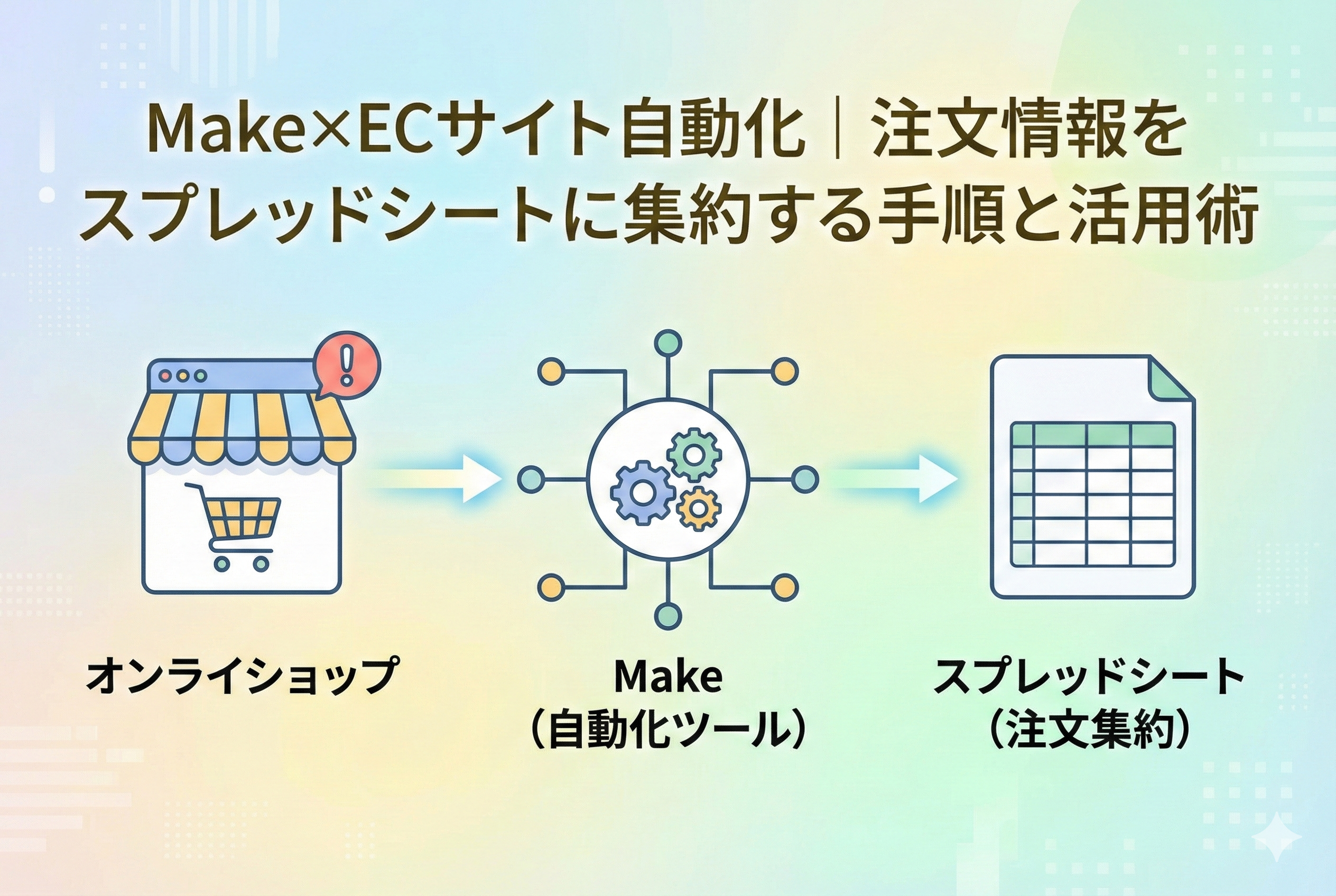
ECサイト運営の裏側に潜む「見えない壁」を突破する
オンラインショップを開設し、自分たちの商品が誰かの元に届く。その喜びは何物にも代えがたいものです。しかし、ショップが成長し、注文数が増えてくるにつれ、運営者の前には一つの「見えない壁」が立ちはだかります。それが、日々発生する膨大な事務作業です。
売上の集計、在庫の確認、配送状況の管理、そして顧客リストの更新。こうした作業は、ショップを運営する上で欠かせないものですが、その多くは「データのコピー&ペースト」という単純作業の繰り返しになりがちです。特に、複数のプラットフォームで販売していたり、独自の管理表を使っていたりする場合、その手間は指数関数的に増大していきます。
こうした状況を劇的に変えるのが、自動化プラットフォーム「Make(メイク)」を活用したシステム連携です。Makeを使えば、ECサイトで注文が入った瞬間に、その情報をGoogleスプレッドシートへ自動で書き込む仕組みを、プログラミングの知識なしで構築できます。この記事では、AIやITツールに詳しくない初心者の方でも、今日から「事務作業を機械に任せる」ための第一歩を踏み出せるよう、その秘訣を余すことなくお伝えします。
なぜ手作業の注文管理はショップの成長を止めてしまうのか
多くのショップオーナーが、最初は「手作業でもなんとかなる」と考えます。しかし、その判断が将来的にショップの成長を阻む大きな要因になることが少なくありません。
1. 「ヒューマンエラー」という避けられないリスク
人間が手作業でデータを入力する以上、入力ミスや漏れを100パーセント防ぐことは不可能です。
- 「注文者の名前を打ち間違えた」
- 「個数を1つ見落とした」
- 「配送先住所の一部をコピーし忘れた」こうした小さなミスが、誤配送やクレームへと繋がり、ショップの信頼を損なう原因となります。ミスを防ぐためのダブルチェックにも、また膨大な時間が割かれるという悪循環に陥ります。
2. 「スピード感」の喪失による機会損失
注文が入ってから管理表に反映されるまでにタイムラグがあると、在庫の引き当てが遅れたり、発送準備の開始が遅れたりします。現代のEC市場では「即レス・即発送」が顧客満足度の重要な指標となっています。手作業による「待ち時間」は、競合他社に顧客を奪われる大きな隙を作っているのと同じです。
3. 「クリエイティブな時間」の枯渇
もっとも深刻なのが、運営者のエネルギーが事務作業に吸い取られてしまうことです。
- 「新商品の企画を考えたい」
- 「SNSでの集客をもっと強化したい」
- 「顧客一人ひとりと丁寧に向き合いたい」本来、オーナーが集中すべきはこうしたクリエイティブな活動です。しかし、1日の大半をエクセルやスプレッドシートの入力に費やしてしまっては、ショップの魅力を高めるための「攻めの施策」を打つ余裕がなくなってしまいます。
Makeという「魔法の糸」でECサイトとスプレッドシートを繋ぐ
結論から申し上げます。これからのEC運営において、注文情報を手で入力する必要はありません。ノーコードツール「Make」をハブ(中継地点)にすることで、注文発生からデータ集約までのプロセスを「全自動」に書き換えることができます。
Makeとは、異なるアプリケーション同士をパズルのように繋ぎ合わせるためのツールです。例えば「Shopifyで注文が作成されたら(トリガー)」→「Googleスプレッドシートに行を追加する(アクション)」という命令を、画面上のアイコンを線で結ぶだけで設定できます。
この仕組みを導入すると、あなたの管理表は、あなたが何もしなくても勝手に更新されるようになります。注文が入った数秒後には、スプレッドシートに顧客名、商品名、金額、注文日時が整然と並びます。あなたはただ、出来上がったリストを見て「発送ボタンを押すだけ」という、究極に効率化されたワークフローを手に入れることができるのです。
多くのツールの中からMakeが選ばれる決定的な理由
自動化ツールは他にもありますが、なぜECサイトの注文管理には「Make」が最適なのでしょうか。そこには、他のツールを圧倒する3つの明確な理由があります。
圧倒的な自由度と「条件分岐」の強さ
注文管理は、単にデータを送るだけでは不十分な場合があります。
- 「1万円以上の注文だけ、行に色を付けたい」
- 「特定のキーワードが含まれる商品なら、担当者に通知したい」
- 「初回購入者かどうかで、メッセージの内容を変えたい」Makeは、こうした複雑な「条件設定」を得意としています。フィルター機能や分岐機能を使うことで、あなたのショップ独自のルールをそのまま自動化の仕組みに組み込むことが可能です。
視覚的で直感的な操作画面
Makeの設定画面は、広大なキャンバスのような形をしています。そこに各アプリのアイコンを置き、矢印で繋いでいく様子は、まさに「仕事の流れを図解している」ような感覚です。プログラミングコードを一切見ることなく、データの流れを視覚的に把握できるため、設定ミスに気づきやすく、初心者でも安心して構築を進めることができます。
コストパフォーマンスと拡張性
Makeは、自動化の実行回数やデータの量に応じたプラン体系となっています。小規模なショップであれば無料プランから始めることができ、成長に合わせて段階的に機能を拡張していくことが可能です。また、世界中の数千ものアプリに対応しているため、将来的に「注文情報をSlackに通知する」「顧客に自動でメールを送る」「会計ソフトと連携させる」といった拡張も、同じ操作感で簡単に行えます。
手動管理とMakeを活用した自動管理を比較してみましょう。
| 比較項目 | 手作業での注文管理 | Makeによる自動集約 |
| 入力スピード | 数分〜数十分(件数による) | ほぼリアルタイム(数秒) |
| 正確性 | ミスが起きやすい | 常に正確(設定通り) |
| 24時間の対応 | 不可能(人間が稼働中のみ) | 可能(深夜の注文も即反映) |
| 構築コスト | 0円(ただし人件費は高い) | 0円〜(月額数百円からで十分) |
| 精神的ストレス | 高い(単純作業の繰り返し) | ほぼゼロ(確認するだけ) |
この比較からもわかる通り、Makeを導入することは、単なる「ツール選び」ではありません。それは、あなたのショップに「24時間3虐365日、文句も言わずに正確に働く事務スタッフ」を雇い入れるのと同じ価値があるのです。
理想の自動化システムを構築する5つのステップ
それでは、実際にMake(メイク)を使って、ECサイトの注文情報をスプレッドシートへ流し込む手順を具体的に見ていきましょう。ここでは、世界的にシェアの高い「Shopify(ショッピファイ)」を例に挙げますが、BASEやSTORESなど他のプラットフォームでも基本的な考え方は同じです。
ステップ1:Makeで新しい「シナリオ」を作成する
Makeにログインしたら、まずは「Create a new scenario」というボタンをクリックします。Makeでは、一連の自動化の流れを「シナリオ」と呼びます。真っ白なキャンバスが表示されたら、そこがあなたの「自動化工場」の設計図になります。中央にある大きな「プラス」ボタンをクリックして、最初のアプリを選びましょう。
ステップ2:「トリガー」となるECサイトを連携させる
最初に設定するのは「何が起きたら自動化を始めるか」という「トリガー」です。
- 検索窓に「Shopify」と入力し、アイコンを選択します。
- イベント(命令の種類)として「Watch Orders」または「New Order」を選びます。
- あなたのショップとMakeを接続(Connection)します。これにはAPIキーなどの情報が必要になる場合がありますが、画面の指示に従ってログインするだけで完了することがほとんどです。
これで、「注文が入ったこと」をMakeが検知できるようになります。
ステップ3:Googleスプレッドシートを「アクション」に設定する
次に、検知した情報をどこへ届けるかという「アクション」を設定します。Shopifyのアイコンの右側にある「Add another module」をクリックしましょう。
- 「Google Sheets」を選択します。
- イベントとして「Add a Row(行を追加する)」を選びます。
- 連携するスプレッドシートのファイルと、情報を書き込みたい「シート名」を選択します。
ステップ4:情報の「マッピング」でパズルを完成させる
ここがもっとも重要な工程です。「Shopifyのどの情報を、スプレッドシートのどの列に書き込むか」を指定する「マッピング」を行います。 設定画面を開くと、スプレッドシートの各列の名前(「氏名」「金額」など)が並んでいます。それぞれの入力欄をクリックすると、Shopifyから取得できる情報のリストが表示されます。
- 【氏名】の欄には「Customer: First Name」と「Last Name」を配置
- 【金額】の欄には「Total Price」を配置
- 【商品名】の欄には「Line Items: Name」を配置 このように、マウス操作だけで情報を紐付けていきます。
ステップ5:テスト実行と自動化の「ON」
すべての設定が終わったら、画面左下にある「Run once」ボタンを押してテストを行います。実際にテスト注文を作成するか、過去の注文データを使って、スプレッドシートに正しく1行追加されるかを確認してください。 無事にデータが書き込まれたら、画面下部のスイッチを「ON」にします。これで、あなたの代わりに24時間働く「自動化システム」が正式に稼働を開始しました。
ショップの運営をさらに楽にする応用レシピ集
基本の連携ができるようになったら、次は「あなただけのこだわり」を自動化に組み込んでみましょう。Makeの真骨頂は、こうした「ちょっとした工夫」を簡単に追加できる点にあります。
高額注文が入った時だけSlackやLINEで即座に通知する
すべての注文をスプレッドシートに溜めるだけでなく、特に重要な注文にはすぐ気づきたいものです。Makeのシナリオの途中に「Filter(フィルター)」を追加しましょう。 「合計金額が10,000円以上の時だけ実行する」という条件を設定し、その先に「Slack」や「LINE」のモジュールを繋げます。これにより、大口の注文が入った瞬間にあなたのスマホへ通知が届き、最速で感謝のメッセージを送ったり、特別な梱包の準備をしたりすることが可能になります。
購入回数に応じて「常連さん」かどうかを自動判別する
スプレッドシートの末尾に、AIや計算機能を使って「このお客様は過去に何回購入しているか」を自動で書き込むこともできます。 「新規のお客様」か「リピーターの方」かが一目でわかるようになれば、発送時に同梱するチラシやサンプルを変えるといった、きめ細やかな対応が「考えなくても」できるようになります。
在庫数が少なくなった商品を自動でリストアップする
注文情報だけでなく、在庫情報も連携させましょう。注文が入るたびに在庫数をチェックし、一定数を下回った場合にのみ、スプレッドシートの「発注候補リスト」に商品名を追加する仕組みです。これがあれば、気づかないうちに欠品が発生し、販売チャンスを逃してしまうというリスクを最小限に抑えることができます。
蓄積されたデータを「宝の山」に変えるスプレッドシート術
Makeが自動で集めてくれたデータは、そのままでは単なる数字の羅列です。スプレッドシート側の機能を少し工夫するだけで、そのデータはショップの未来を占う「戦略ツール」に変わります。
ピボットテーブルで「売れ筋」と「時間帯」を分析する
スプレッドシートの「ピボットテーブル」機能を使えば、自動集約された数千件のデータから、以下の情報を一瞬で抽出できます。
- どの商品がもっとも利益に貢献しているか
- 何曜日の何時に注文が集中しやすいか
- どの地域のお客様が多いか これらの分析結果に基づいて、広告を出すタイミングを調整したり、在庫の補充計画を立てたりすることで、ショップの運営効率はさらに向上します。
「QUERY関数」で必要な情報だけを抽出したダッシュボードを作る
全データのシートとは別に、「今日の発送分」や「未決済リスト」だけを自動で抜き出した別シートを作っておきましょう。スプレッドシートの「QUERY(クエリ)関数」を使えば、「ステータスが未発送の行だけを表示する」といったことが可能です。 運営スタッフは、この「ダッシュボード」だけを見て作業すれば良いため、情報の海に溺れることなく、目の前の業務に集中できるようになります。
自動化を成功させるための運用ルールとエラー対策
便利な自動化ツールですが、機械である以上、時にはエラーが発生することもあります。長く安定して使い続けるためのコツを押さえておきましょう。
エラー通知の設定を忘れずに行う
例えば、Googleドライブの容量がいっぱいになったり、APIの有効期限が切れたりすると、自動化が止まってしまいます。Makeの設定で「エラーが発生した時にメールを送る」という設定を必ず有効にしておきましょう。万が一止まった際も、すぐに気づいて手動対応に切り替えることができれば、被害を最小限に抑えられます。
スプレッドシートの「列の順序」を固定する
自動化が稼働した後は、スプレッドシートの見出しの順番を変えたり、途中に列を挿入したりするのは避けましょう。Makeは「A列に名前、B列に金額」といった設定を覚えているため、シートの構造を変えてしまうと、データがズレて書き込まれてしまいます。変更が必要な場合は、必ずMake側のマッピング設定も同時に更新するようにしてください。
定期的なデータのバックアップと整理
1年、2年と運用を続けると、スプレッドシートの行数は数万件に達します。動作が重くなるのを防ぐため、半年に一度は「2025年度分」といった形で別ファイルに保存し、現役のシートを軽く保つメンテナンスを行いましょう。
今日から「自動化店長」として歩み出すためのロードマップ
理論と手順を学んだ今、あなたに必要なのは「最初の一歩」です。まずは以下の3つのステップで、あなたのショップを「次世代型」へとアップデートしていきましょう。
1. Makeの無料アカウントを作成し、テスト用のシートを作る
まずはMakeの公式サイトでアカウントを作りましょう。最初は失敗してもいいように、本番の管理表ではなく、テスト用の真っさらなスプレッドシートを用意して連携を試してみてください。
2. 「1つだけ」の項目を自動化してみる
いきなりすべてのデータを連携させようとせず、まずは「注文者名」だけをスプレッドシートに飛ばす、というシンプルな設定から始めてください。1つのアイコンから別のアイコンへデータが流れる快感を味わうことが、自動化への壁を取り払ってくれます。
3. 浮いた時間で「お客様への手紙」を書く
自動化によって毎日1時間の空き時間ができたら、その時間をぜひ「人間にしかできない仕事」に使ってください。
- 丁寧なサンクスカードを手書きする
- 商品の新しい活用方法をブログで発信する
- お客様からのレビューにじっくりと返信する 機械に事務を任せ、あなたはショップの「顔」として輝く。これこそが、Makeを活用した自動化がもたらす最大の果実です。
結論:テクノロジーはあなたの「情熱」を支えるためにある
ECサイト運営は、本来とてもクリエイティブで楽しいものです。しかし、日々繰り返される事務作業の重圧が、その楽しさを曇らせてしまうことがあります。
Makeというツールは、単なる効率化の道具ではありません。それは、あなたの情熱を単純作業から解放し、再びショップの成長へと向けさせてくれる「自由への鍵」です。最初は少しだけ難しく感じるかもしれませんが、一度仕組みを作ってしまえば、それはあなたが眠っている間も、休暇を楽しんでいる間も、あなたを支え続ける強力な基盤となります。
2026年の今、自動化は一部の大企業だけのものではなく、すべてのショップオーナーが手にできる武器になりました。さあ、あなたも「自動化店長」への道を歩み始めましょう。その先には、よりクリエイティブで、より自由な、新しいショップ運営の形が待っています。