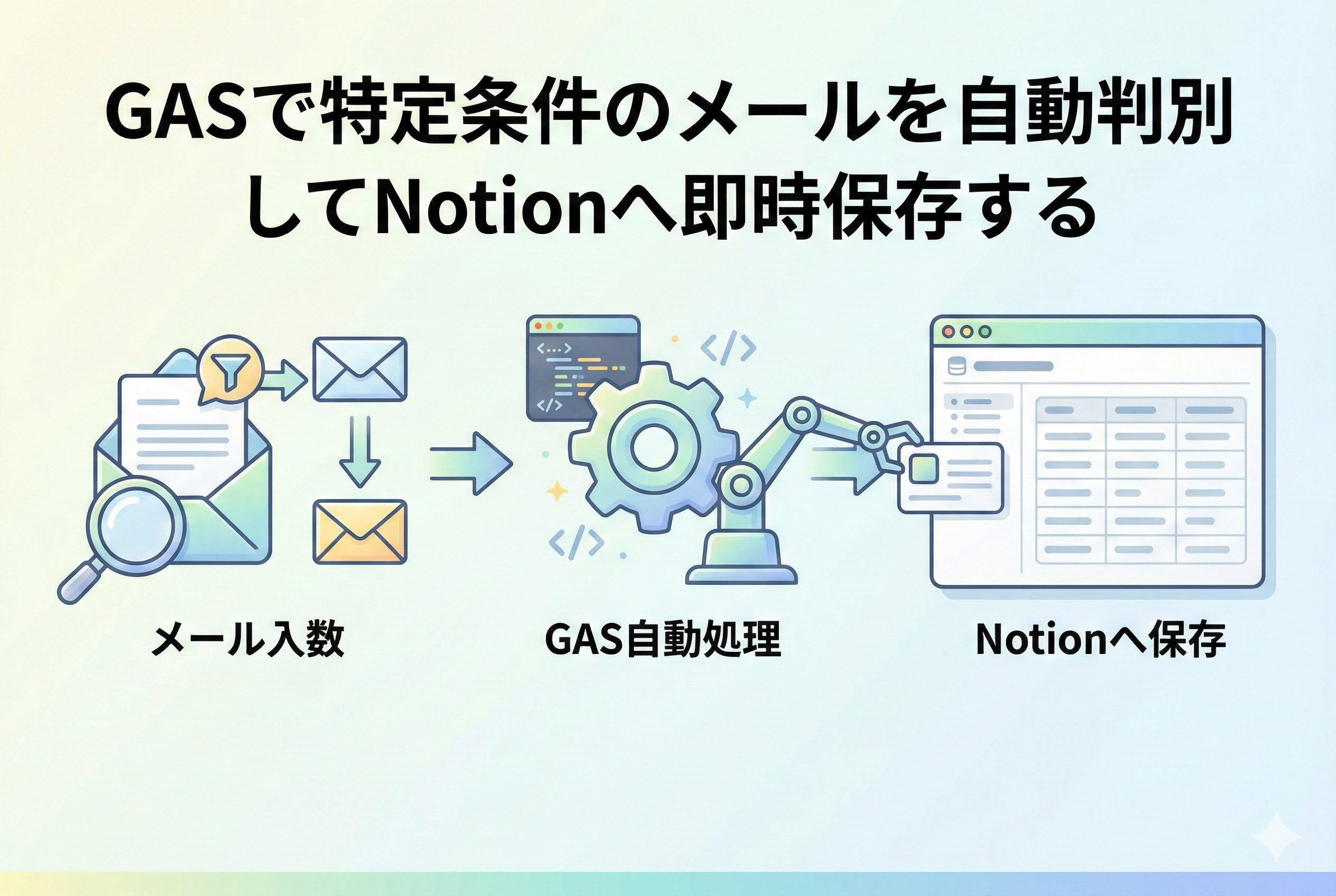
情報過多の波を乗りこなし大切なメールを資産に変える
現代のビジネスシーンにおいて、メールはもっとも汎用性の高いコミュニケーションツールであり続けています。クライアントからの依頼、契約に関する重要な通知、プロジェクトの進捗報告、そして日々のニュースレター。私たちの受信トレイには、24時間絶え間なく情報が流れ込んできます。
しかし、その情報の海の中で、本当に大切な一通を「後で確認しよう」と思いながら、結局他のメールに埋もれさせてしまった経験はないでしょうか。あるいは、重要な連絡内容をNotionなどのドキュメントツールへ手作業でコピー&ペーストする作業に、毎日貴重な時間を奪われてはいないでしょうか。
こうした情報の散逸を防ぎ、メールを単なる「通知」ではなく「蓄積すべき資産」へと変えるための方法が、Google Apps Script(GAS)を活用した自動化です。プログラミングの知識が少なくても、一度仕組みを作ってしまえば、あなたの代わりにAIのような賢さでメールを判別し、Notionのデータベースへ即座に整理・保存してくれる「専属アシスタント」を手に入れることができます。この記事では、初心者の方でも迷わずに、この強力な自動化システムを構築するための秘訣を丁寧に紐解いていきます。
日々のメール対応に潜む時間の浪費と見落としの正体
多くの人が、メール管理を「気合と根性」で乗り切ろうとしています。しかし、そこには目に見えない大きな損失が隠されています。
1. 「探す時間」という名の見えないコスト
「あの件についてのメール、どこにあったっけ?」と、Gmailの検索窓にキーワードを打ち込み、過去の履歴を遡る時間。一回数分だとしても、それが積み重なれば年間で数十時間という膨大な時間になります。メールがアーカイブされたまま、関連するプロジェクトのNotionページに紐付いていない状態は、情報の「分断」を引き起こし、意思決定のスピードを著しく低下させます。
2. 手作業によるコピー&ペーストの限界
特定のメールの内容を、管理用のNotionデータベースへ転記する作業。これは単純な作業ですが、非常にストレスフルです。
- 「件名をコピーしてNotionに貼り付ける」
- 「送信者を確認して日付を入れる」
- 「本文の中から重要な箇所を抜粋する」こうした作業を繰り返すうちに、人間は必ず「入力ミス」や「転記漏れ」を起こします。また、忙しい時期にはこの作業自体が後回しになり、結果としてNotionのデータベースが最新の状態に保たれないという形骸化を招きます。
3. 重要メールの「見落とし」が招く信頼失墜
もっとも恐ろしいのは、特定の条件(特定の顧客、特定のプロジェクト名など)が含まれる重要なメールが、不要なメルマガや通知メールの中に紛れ込み、気づくのが遅れてしまうことです。返信の遅れは、プロフェッショナルとしての信頼を損なうだけでなく、ビジネスチャンスの喪失に直結します。「後で読もう」という心理的な負担が、常に頭の片隅に残り続けること自体が、集中力を削ぐ大きな要因となっています。
GASとNotionの連携が自動整理の究極の解決策になる
結論から申し上げます。これからのメール管理において、人間が「振り分け」や「転記」をする必要はありません。Google Apps Script(GAS)という「Googleが提供する無料の自動化ツール」をハブにすることで、特定条件のメールを自動判別し、Notionへ即時に保存する仕組みが完成します。
この仕組みを導入すると、以下のようなフローが全自動で走り始めます。
- Gmailに新しいメールが届く
- GASが「1分ごと」などの間隔で受信トレイを自動巡回する
- あなたがあらかじめ指定した「検索条件(特定の送信者、キーワード、ラベルなど)」に合致するメールだけを抽出する
- 抽出したメールの「件名」「送信者」「受信日時」「本文」「リンク」をNotionのデータベースに1行のデータとして追加する
つまり、あなたは一度もGmailを開くことなく、Notionのデータベースを見るだけで、重要な案件の進捗や情報を一覧できる環境を手に入れることができるのです。これは単なる効率化ではなく、あなたの「脳のメモリ」を単純作業から解放し、より重要な思考や決断に使うための戦略的な投資といえます。
なぜ外部ツールに頼らずGASによる自作が最適なのか
世の中には、ZapierやMakeといった便利な連携ツール(iPaaS)も存在します。しかし、メールの自動判別とNotion保存において、GASを活用することには他にはない圧倒的な優位性があります。
1. ランニングコストが「完全無料」で済む
多くの連携ツールは、実行回数やデータの量に応じて月額費用が発生します。特に「1分ごとにチェックする」といったリアルタイム性を求めると、高額なプランへの加入が必要になることも少なくありません。一方でGASは、Googleアカウントを持っていれば基本機能はすべて無料で利用できます。個人の副業から小規模チームの運営まで、コストを気にせず永続的に使い続けられるのは大きな魅力です。
2. 「Gmailの検索コマンド」をそのまま使える
GASはGoogleのサービス同士を繋ぐための言語であるため、Gmailの強力な検索機能をそのままプログラムに組み込めます。
- 「特定のキーワードが含まれているが、特定の言葉は除外する」
- 「添付ファイルがあるメールだけを対象にする」
- 「特定のラベルが付与された瞬間をトリガーにする」こうしたGmail特有の細やかなフィルタリング条件を、思い通りに設定できる自由度の高さがGASの真骨頂です。
3. 情報の「整形」が自由自在に行える
外部ツールでは「メール本文をそのままNotionに送る」ことしかできない場合がありますが、GASであれば「本文の中から『請求金額:』という文字の後の数字だけを抜き出して、Notionの『金額』プロパティに数値として保存する」といった高度な処理も可能です。あなたの業務フローに合わせて、データを使いやすい形に「料理」してから保存できるため、保存した後の活用の幅が格段に広がります。
4. セキュリティとプライバシーの安心感
大切なメールの内容を外部のサードパーティツールに渡すことに、抵抗を感じる方もいるでしょう。GASはGoogleのインフラ内で動作するため、Googleの強力なセキュリティ環境からデータが出ることなく処理を完結させることができます。企業の機密情報や顧客情報を扱う場合において、この「自社環境(Google環境)内で完結する」という安心感は、代替不可能なメリットとなります。
従来の手法と、GAS×Notionによる自動化の比較を以下の表にまとめました。
| 比較項目 | 手作業でのメール管理 | GASによる自動保存システム |
| 情報の整理速度 | 人間が気づいてから(遅い) | ほぼ即時(最短1分間隔) |
| 入力の正確性 | ミスが避けられない | 100%正確(設定通り) |
| 検索・参照のしやすさ | Gmail内を探し回る必要あり | Notionで一覧・検索が可能 |
| 心理的コスト | 「整理しなきゃ」という負担 | 放っておいても整理される安心感 |
| 導入コスト | 0円 | 0円(GASは無料) |
この比較からもわかる通り、GASを活用することは、単に「楽をする」ためだけではなく、情報の正確性を担保し、ビジネスのインフラを強固にするためのもっとも賢い選択なのです。
連携の要となる「Notion API」と「GAS」の準備
自動化を始める前に、まずは「メール」と「Notion」という異なるサービスが、安全に情報をやり取りするための「合言葉」を作る必要があります。これが「Notion API」の設定です。プログラミングと聞くと難しく感じるかもしれませんが、実際にはパズルを組み立てるようなシンプルな設定作業です。
1. Notion側での「インテグレーション」作成
まず、Notionの公式サイトから「マイインテグレーション」というページにアクセスします。ここで「新しいインテグレーション」を作成し、名前を付けます(例:「メール自動保存」など)。作成が完了すると「シークレット」と呼ばれる長い文字列が表示されます。これがGASからNotionへアクセスするための【鍵】となりますので、大切にメモしておきましょう。
2. データベースのIDを取得して「許可」を出す
次に、メールを保存したいNotionのデータベースを開きます。ここで重要なのが、作成したインテグレーションをこのデータベースに「招待」することです。ページの右上にある「接続先」から、先ほど作ったインテグレーション名を選んで追加します。
また、データベースのURLの中に含まれるランダムな英数字の羅列が「データベースID」となります。これも後ほどGASの設定で使います。
プログラミング未経験でも理解できる自動化の仕組み
準備が整ったら、次はいよいよ「Google Apps Script(GAS)」に指示を出します。GASはGoogleドライブから「新規」→「その他」→「Google Apps Script」で開くことができます。
ここでは、プログラムがどのような「思考回路」で動いているのかを、かみ砕いて説明します。
Gmailの中から「特定のメール」を探し出す
プログラムの最初の一歩は、Gmailの広大な海の中から、あなたが指定した「条件」に合うメールだけをピックアップすることです。 例えば、「件名に【問い合わせ】と入っているメール」や「特定のクライアントのアドレス(example.com)から届いたメール」といった具合です。GASには「GmailApp.search」という便利な機能があり、普段あなたがGmailの検索窓に入力しているのと同じ言葉を使って、メールを指定することができます。
メールの「中身」を一つひとつ丁寧に取り出す
条件に合うメールが見つかったら、次はそれらを一つひとつ順番に開いて、必要な情報だけを「抜き出す」作業をします。
- 送信者の名前は誰か
- どんな件名か
- いつ届いたか
- 本文には何が書いてあるか これらの情報を、一時的にプログラムの中で「ラベル」を付けて保管しておきます。
Notionへ「新しいページ」として書き込む
最後に、保管しておいた情報をNotionへ送ります。ここで先ほどの「シークレット(鍵)」と「データベースID」を使います。 GASからNotionへ「このデータベースの新しい行に、件名と本文を書き込んでください」というリクエストを送ることで、Notion側に自動でページが作成されます。この際、本文が長すぎる場合は適度な長さにカットする、といった「優しさ」をプログラムに盛り込むことで、Notion側が読みやすくなります。
実際の業務で即使える3つの活用レシピ
基本的な仕組みがわかったところで、明日からあなたの業務を助けてくれる具体的な「活用レシピ」を3つご紹介します。ご自身の仕事に当てはまるものから試してみてください。
レシピ1:WEBサイトからの「問い合わせメール」の自動管理
WEBサイトの問い合わせフォームから届くメールを、Notionで「顧客管理台帳」として自動集計するレシピです。 【検索条件例】:subject:"お問い合わせ" after:2026/01/01 このように設定すれば、問い合わせが届くたびにNotionに新しい顧客データが追加されます。Notion側で「ステータス」という項目を作っておけば、「未対応」「対応中」「完了」といった進捗管理も同じ場所で行えるようになり、チーム内での共有漏れがゼロになります。
レシピ2:領収書や請求書メールの集約
経理業務を効率化するために、定期的に届く決済完了メールや請求書メールをストックするレシピです。 【検索条件例】:from:stripe.com OR subject:"領収書" お金に関わるメールは、後でまとめて探そうとすると非常に時間がかかります。自動でNotionに「日付」「金額(本文から抽出)」「メールへのリンク」が並ぶようにしておけば、確定申告や決算の準備が驚くほどスムーズになります。
レシピ3:競合調査やニュースレターのストック
リサーチのために購読しているニュースレターや、競合サイトの更新通知メールを「ナレッジベース」として蓄積するレシピです。 【検索条件例】:label:競合調査(あらかじめGmail側でラベルを付けておく場合) メールは一度読んで終わりになりがちですが、Notionに蓄積して「タグ」を付けておくことで、後から「あの時のAIの最新動向はどうだったかな?」と振り返る際に、最強のデータベースとして機能します。
運用を成功させるための小さな工夫と注意点
仕組みが動き始めたら、より長く、安定して使い続けるための「コツ」をいくつか押さえておきましょう。
「トリガー」の設定で自動巡回の頻度を決める
GASには「トリガー」という時計のマークのボタンがあります。ここで「15分おきに実行する」や「毎日深夜に実行する」といったスケジュールを設定できます。 あまり頻繁に動かしすぎると、Googleの制限に引っかかる可能性があるため、即時性が必要なものは「1分〜5分おき」、ストック目的のものは「1日1回」といったように、目的に合わせて調整するのがスマートです。
「処理済み」のメールが重複しないようにする
そのまま実行し続けると、毎回同じメールをNotionに送ってしまい、データベースが重複した情報で溢れてしまいます。これを防ぐために、一度Notionに送ったメールにはGmail側で「処理済み」というラベルを付けたり、スターを外したりする処理をプログラムの最後に加えます。 これにより、次回の巡回時には「まだ処理されていない新しいメール」だけが対象になり、データベースが美しく保たれます。
データの「サイズ制限」に気をつける
NotionのAPIには一度に送れる文字数に制限があります。あまりに長いメール本文を丸ごと送ろうとするとエラーが出てしまうため、本文の先頭から「2000文字程度」だけを抜き出して送るように設定するのが、エラーを未然に防ぐコツです。全文を読み返したい時のために、Notion側に「Gmailへのリンク」も一緒に保存しておくと、ワンクリックで元のメールに戻れるため非常に便利です。
情報を味方につけてビジネスを加速させるために
ここまで、GASとNotionを組み合わせたメールの自動整理術について詳しく解説してきました。
最初は「コードを書く」「APIを設定する」といったハードルがあるかもしれません。しかし、一度その壁を乗り越えてしまえば、あなたは「一生続く単純作業」から解放されます。機械にできることは機械に任せ、あなたは人間にしかできない「思考」や「創造」に時間を使う。これこそが、AIやデジタルツールを活用する真の目的です。
メールに振り回される日々を卒業し、メールをあなたの強力な武器(資産)に変える。今日ご紹介した一歩を踏み出すことで、あなたのビジネスのスピードは劇的に加速し、新しい景色が見えてくるはずです。
まずは簡単な検索条件からで構いません。あなたのNotionが、世界に一つだけの「賢い情報拠点」へと進化していく過程を楽しんでください。