ビジネスのスピードを加速させる会議と情報共有のあり方
フリーランスや中小企業の経営者にとって、日々の意思決定のスピードは事業の成長を左右する極めて重要な要素です。クライアントとの商談、チーム内での進捗確認、あるいは新規プロジェクトの企画会議など、私たちは毎日多くの時間を「会議」に費やしています。会議はアイデアを形にし、進むべき方向性を一致させるための貴重な場です。
しかし、会議を行うことと同じくらい重要なのが、そこで決まった内容や議論のプロセスを正しく記録し、関係者に共有する「議事録の作成と活用」です。会議の場にいなかったメンバーへの共有はもちろん、参加したメンバーであっても、後から決定事項や経緯を見返せる状態を作っておくことは、業務のバグを減らし、プロジェクトを円滑に進めるための大前提となります。
近年のデジタル技術の発展に伴い、音声認識ツールを使った自動文字起こしなどは一般的になりました。会議の音声をそのままテキスト化できるようになったことで、一からメモを取る負担は大幅に軽減されています。しかし、情報のインプットとアウトプットをさらに効率化するためには、単にテキスト化された膨大な言葉の羅列を眺めるだけでなく、それをいかに早く「実用的なナレッジ」へと昇華させるかという、次の一歩に目を向ける必要があります。
会議の成果を最大化するための議事録の重要性
どれほど熱量が高く、有意義な会議が行われたとしても、その内容が正確に記録されていなければ、時間が経つにつれて人々の記憶は曖昧になってしまいます。「誰が、いつまでに、何をやるのか」というアクションプランが明確に記録されていないと、次の会議で「あの件どうなった?」という確認からスタートすることになり、組織全体の生産性が著しく低下します。
また、中小企業においては、経営者がすべての会議に同席できるわけではありません。各現場で行われている議論のエッセンスを短時間で把握し、的確な経営判断を下すためにも、要点がスマートに整理された議事録の存在は不可欠です。
情報のインプットとアウトプットを効率化する視点
情報は、集めることや記録すること自体が目的ではありません。それを読み返し、次のアクションに繋げて初めて価値が生まれます。
現代のビジネスパーソンは、毎日無数のチャットメッセージやメール、資料に目を通しています。その限られた時間の中で、1時間を超える会議の文字起こしテキスト(時には数万文字に及びます)をすべて読み返すのは現実的ではありません。今求められているのは、膨大な情報の中から「本当に価値のあるエッセンス」だけを抽出し、瞬時に脳内へインプットできる仕組みを整えることです。
多くのフリーランスや経営者を悩ませる「議事録作成・確認」の壁
自動文字起こしツールによって会議の発言がすべてテキスト化されるようになったことは、一見すると大きな進歩です。しかし、実際にそのテキストを活用しようとすると、新たな、そしてより深刻な課題に直面することになります。
多くのビジネスパーソンが、「文字起こしデータは手元にあるけれど、長すぎて誰も読んでいない」「結局、内容を確認するのに会議と同じくらいの時間がかかっている」という本末転倒な状況に悩んでいます。手作業による議事録の整理や、長文テキストの読み込みは、本業のコア業務を抱える人々の貴重な時間を容赦なく奪い去っていきます。
テープ起こしや長文テキストを読み解く時間の浪費
1時間の会議を文字起こしすると、一般的な日本語の話し言葉では約1万文字から1万5000文字程度のボリュームになります。これだけの長文になると、小説数ページ分に匹敵する量です。
しかも、話し言葉には「ええと」「あの」といった本質的ではない言葉(フィラー)や、話の脱線、重複した表現が大量に含まれています。このノイズだらけの長文テキストから、本当に重要な決定事項や、クライアントが伝えたかった本音を読み解くには、多大な集中力と時間が必要になります。後から見返そうとしても、スクロールするだけで疲れてしまい、結局放置されてしまうケースが多発しています。
要点の見落としと情報共有の遅れが招く意思決定の停滞
人間の手で長文の文字起こしを要約しようとすると、どうしても作業が後回しになりがちです。「まとめるのが面倒だから、週末に時間ができたらやろう」と考えているうちに、会議から数日が経過してしまいます。
情報共有が遅れると、プロジェクトの進行がその分だけストップします。また、忙しい中で急いで要約を作ろうとすると、重要なタスクや期限、クライアントからの細かな要望を見落としてしまうというリスクも高まります。こうした小さな見落としや共有の遅れが積み重なることで、ビジネスの大きな機会損失や、クライアントとの信頼関係の悪化を招く原因になるのです。
日常業務を圧迫するルーティンワークの負担
特にリソースが限られているフリーランスや中小企業の経営者にとって、議事録の作成や整理といった「直接売上を生まない事務作業」に時間を取られるのは死活問題です。
本来であれば、新規顧客への提案書の作成、自社サービスの改善、あるいは経営戦略の立案といった【付加価値の高いコア業務】に時間を使うべきです。それにもかかわらず、会議が終わるたびにドキュメントを開き、文字を並び替えて要約を作るというルーティンワークに追われる状況は、組織の成長を著しく阻害する要因となっています。
Googleドキュメントと生成AIを繋ぐGAS自動要約システムという解答
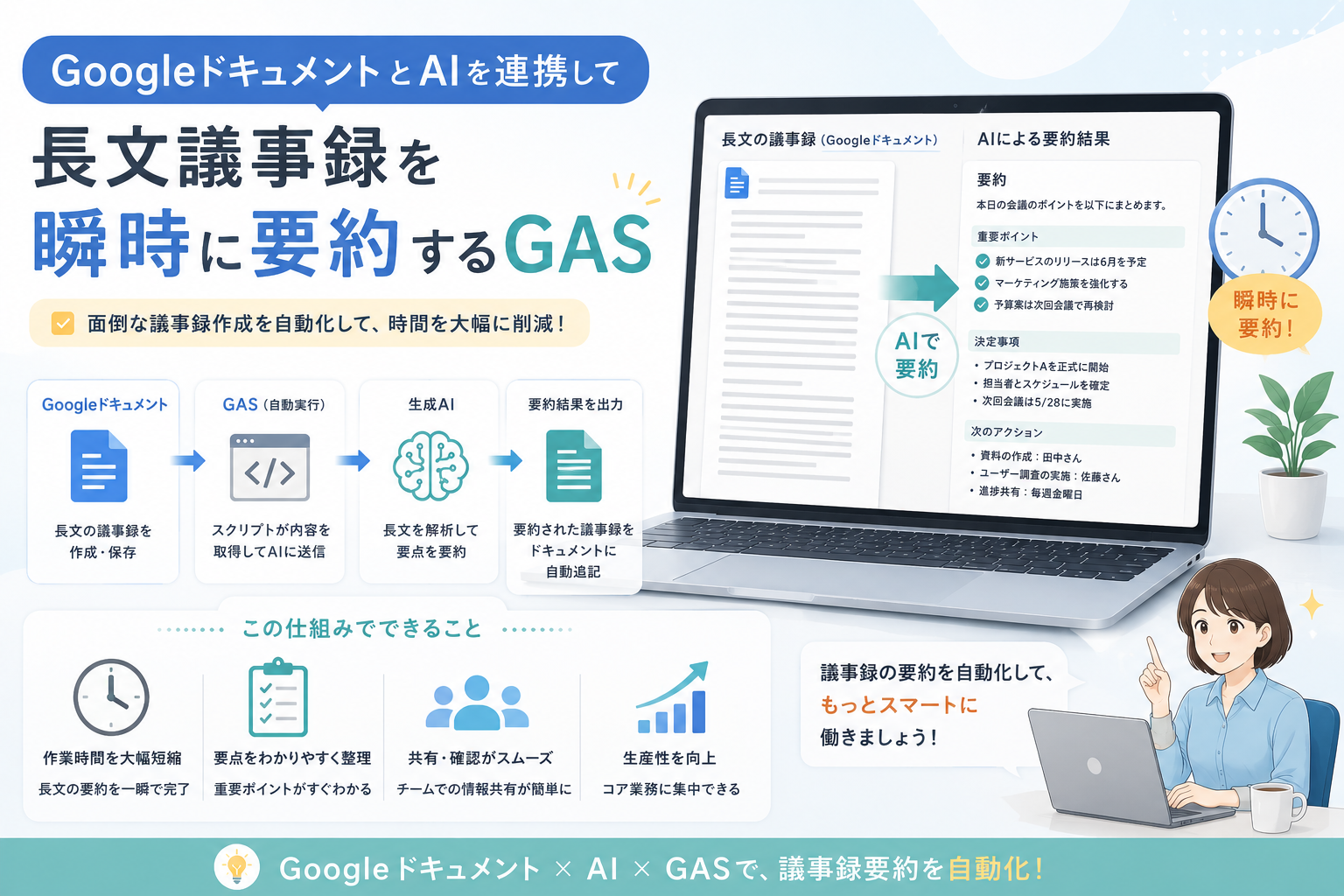
これらの「長文を読む時間の浪費」「要約作業の遅れ」「事務負担によるコア業務の圧迫」という課題を根本から解決するための理想的なシステムが、「Googleドキュメント」と「進化した生成AI」を、Googleが提供するシンプルなプログラム環境である「Google Apps Script(GAS:ガス)」で直接繋ぎ合わせる仕組みです。
この自動化システムを導入することで、会議の文字起こしテキストが貼り付けられたGoogleドキュメント上で、メニューをワンクリックするだけで、AIが数秒で内容を解析し、完璧に整理された要約レポートを同じドキュメント内に自動生成してくれるという未来のワークフローが手に入ります。
Google Apps Script(GAS)を活用した完全自動化の仕組み
Google Apps Script(GAS)は、GoogleドキュメントやGoogleスプレッドシートなどの機能を、プログラムを使って自由自在に拡張できる無料の環境です。これを利用することで、外部の高額な専用ツールを契約することなく、自社専用の自動化機能をドキュメントに直接組み込むことができます。
今回のシステムでは、GASが「Googleドキュメント内の長文テキストを読み取る」→「そのテキストをインターネット経由で生成AI(API)に送信する」→「AIから返ってきた高度な要約文を受け取る」→「ドキュメントの先頭に見出し付きで綺麗に書き込む」という一連の処理を、完全に自動で実行します。ボタンを一つ押して数秒待つだけで、人間の手作業では数時間かかるクオリティの要約が完成します。
ドキュメント上で完結するシームレスな操作性
このシステムの最大のメリットは、使い慣れたGoogleドキュメントの画面から「一歩も外に出ることなく」すべての作業が完結する点にあります。
わざわざ長文テキストをコピーして別のAIツールの画面に貼り付け、指示文(プロンプト)を入力して、出力された結果をまたドキュメントにコピーして戻す、といった煩わしい往復作業は一切不要になります。ドキュメントの上部メニューに「AI要約を実行」という自作のオリジナルボタンが出現し、それを押すだけで画面が自動で更新されるため、PCの操作が苦手なスタッフやチームメンバーであっても、今日から迷わず使いこなすことが可能です。
なぜGASとAIの組み合わせが業務効率化に最適なのか
世の中には数多くの自動議事録作成ツールやAI要約サービスが存在しますが、その多くは月額制の有料プランであり、アカウントごとに費用が発生します。特にチームや会社全体で導入しようとすると、固定費が大きく膨らんでしまう点がネックとなります。
これに対して、Google Apps Script(GAS)と生成AIのAPI(接続窓口)を組み合わせる自作システムは、圧倒的なコストパフォーマンスを誇ります。Googleドキュメントというすでに多くの企業が日常的に導入している無料のインフラをベースにするため、新しく高額な外部システムを契約する必要がありません。
ここで、一般的な市販の議事録要約ツールと、今回提案する「Googleドキュメント × GAS × AI」の自作システムの特徴をいくつかの評価軸で比較してみましょう。
「議事録リサーチ手法の比較表」
| 評価のポイント | 市販の有料議事録ツール | GAS × AI自作システム |
| 初期費用・月額コスト | 高い(ユーザーごとに月額課金) | ほぼ無料(AIのAPI利用料が数十円/月程度) |
| データの保存場所 | 外部ツールのベンダーのサーバー | 自社のGoogleドライブ内(安全性が高い) |
| 操作のステップ数 | 専用サイトを開く、ログイン、コピペ | ドキュメントのメニューから1クリックのみ |
| 要約の柔軟性 | あらかじめ決まった型のみ | プロンプト次第で自社向けに100%変更可能 |
| チーム内への共有 | ツールへの招待やURL共有が必要 | 既存のGoogleドキュメントの共有機能で完結 |
外部サーバーにデータを預けない高いセキュリティ性
中小企業やフリーランスにとって、会議で交わされる機密情報やクライアントの個人情報の取り扱いは極めて慎重に行う必要があります。市販のツールを利用する場合、一度そのツールの運営会社のサーバーへテキストデータをアップロードしなければならないケースが多く、セキュリティ規約上の懸念が残ります。
GASを使った自作システムであれば、データは常に自社のGoogleドライブ内のドキュメントに留まります。AIのAPIを呼び出す際にも、データがAIの学習用に使用されない設定(オプトアウト)が標準となっている商用APIを利用すれば、社外秘のプロジェクトや重要な商談の内容であっても、情報漏洩のリスクを最小限に抑えて安全に処理を任せることができます。
自社のビジネスモデルに合わせた自由自在なカスタマイズ性
市販のツールに搭載されている要約機能は、万人向けに作られているため、「一般的な箇条書き」しか出力できないことがほとんどです。しかし、本当に欲しいのは「自社のビジネスにおいて次に誰が何をすればいいのか」という、ピンポイントなアクションプランではないでしょうか。
GASに組み込むAIへの指示(プロンプト)は、いつでも自由に書き換えることができます。「ITスタートアップのチーム向けに、決定事項と次回タスクだけを3行でまとめて」「税務の専門的な議論をかみ砕いて、クライアント向けの説明文を作って」といったように、自社の事業領域や会議の目的に合わせて、AIの頭脳をいつでも完全にチューニングできる柔軟性を持っています。
議事録を劇的に変えるGASコードとプロンプトの実装例
それでは、実際にGoogleドキュメントに組み込んで使用する、具体的なGASのプログラムコードの構造と、AIに送るプロンプトの設計図をご紹介します。
難しそうなプログラムに見えるかもしれませんが、基本的にはGoogleドキュメントの「拡張機能」メニューから「Apps Script」を開き、以下のコードのひな形をそのまま貼り付けるだけで動かすことができます。
「自動要約を実行するGASプログラムの構造例」
「「
function onOpen() {
// Googleドキュメントのメニューにカスタムボタンを追加する
const ui = DocumentApp.getUi();
ui.createMenu(‘AIカスタム機能’)
.addItem(‘議事録を瞬時に要約’, ‘summarizeMeetingMinutes’)
.addToUi();
}
function summarizeMeetingMinutes() {
const doc = DocumentApp.getActiveDocument();
const body = doc.getBody();
const text = body.getText();
if (!text || text.trim() === “”) {
DocumentApp.getUi().alert(‘ドキュメントにテキストがありません。会議の文字起こしを貼り付けてください。’);
return;
}
// AIサービスの接続情報を設定(APIキーの入力が必要)
const apiKey = ‘ここにあなたのAPIキーを入力’;
const apiUrl = ‘https://api.openai.com/v1/chat/completions‘;
// AIへ送るプロンプトの設定
const prompt = “以下の会議の文字起こしデータを読み込み、ビジネス議事録として【決定事項】【次回のアクションプラン(担当者と期限)】【重要議論のサマリー】の3つの項目に整理して出力してください。\n\n” + text;
const payload = {
“model”: “gpt-4o-mini”, // 軽量で高速なモデルを指定
“messages”: [
{“role”: “system”, “content”: “あなたは優秀な経営企画室の秘書です。長文から正確な要点を抽出するスペシャリストです。”},
{“role”: “user”, “content”: prompt}
],
“temperature”: 0.3 // 回答のブレを抑え、正確性を高める設定
};
const options = {
“method”: “post”,
“contentType”: “application/json”,
“headers”: {“Authorization”: “Bearer ” + apiKey},
“payload”: JSON.stringify(payload),
“muteHttpExceptions”: true
};
// AIのAPIを呼び出して結果を受け取る
const response = UrlFetchApp.fetch(apiUrl, options);
const json = JSON.parse(response.getContentText());
const aiResult = json.choices[0].message.content;
// ドキュメントの先頭に要約結果を挿入する
body.insertParagraph(0, “—————————————-\n”);
body.insertParagraph(0, aiResult);
body.insertParagraph(0, “\n【AI自動生成による議事録サマリー】”);
}
」」
成果物の質を高めるプロンプトの設計のコツ
AIから実用性の高い議事録サマリーを引き出すためには、コード内の「prompt」部分に記述する指示を工夫することが大切です。
単に「要約して」とだけ伝えると、AIは重要ではない雑談部分を拾ってしまったり、逆に重要な数字を見落としてしまったりすることがあります。そのため、プロンプトには必ず【出力すべき項目(見出し)】を明示し、【誰が読むのか】【どのようなトーンにすべきか】を指定してあげてください。例えば、「決定事項には必ず『誰がいつまでに何を行うか』を含めてください」といった一文を付け加えるだけで、出力される結果のビジネス価値は一気に高まります。
自動生成される要約レポートの具体的な出力イメージ
上記のGASシステムを実行すると、長大な文字起こしテキストの前に、以下のような整然としたサマリーが自動的に差し込まれます。
「自動生成されるサマリーのイメージ」
【AI自動生成による議事録サマリー】
■ 決定事項
・新規プロジェクトのリリース日を当初の予定から1週間延期し、〇月〇日(金)とすること。
・開発予算の追加枠として、50万円の執行を承認。
■ 次回のアクションプラン
・【担当:山田】修正版のスケジュール表をドキュメントに反映(期限:今週木曜まで)
・【担当:佐藤】クライアントへリリース日変更に関する第一報のメールを送信(期限:明日中)
■ 重要議論のサマリー システムの最終テスト段階において、一部の決済連携機能に不具合が発覚した。本日の会議では、予定通りリリースして力技で修正するか、延期して安全性を担保するかの議論が行われた。結果として、顧客の信頼を第一に考え、開発期間を1週間延長して完璧な状態でリリースする方針で全員の合意を得た。
このサマリーがドキュメントの最上部に表示されていれば、会議に参加していなかったメンバーであっても、わずか30秒で会議の本質を100%理解することができます。
自社専用の自動要約ドキュメントを立ち上げるためのステップ
ここからは、実際にこのGASシステムをご自身の環境に導入し、毎日の業務で動かすための具体的な行動手順を解説します。専門的なサーバーの準備や難しいインストールの作業は一切ありませんので、安心して進めてください。
ステップ1:生成AIのAPIキーを公式サイトから取得する
AIをGASプログラムから呼び出すためには、AI提供元(例:OpenAIなど)の開発者向け管理画面(Platform)にアクセスし、システム専用の通行証である「APIキー」を発行する必要があります。
- OpenAIのアカウントを作成し、管理画面の「API Keys」メニューを開きます。
- 「Create new secret key(新しいシークレットキーを作成)」ボタンをクリックし、任意の名前(例:Googleドキュメント要約用)を付けてキーを生成します。
- 画面に表示される長い文字列(APIキー)をコピーし、メモ帳などに大切に保管してください。このキーは一度画面を閉じると二度と表示されないため、確実な保存が必要です。また、APIの利用にはごく少額の従量課金が発生するため、事前に数ドル程度の事前チャージを行っておきます。
ステップ2:GoogleドキュメントへGASコードを貼り付ける
器となるドキュメントを作成し、プログラムを埋め込みます。
- Googleドライブを開き、新規の「Googleドキュメント」を作成します。
- 画面上部のメニューバーにある「拡張機能」をクリックし、その中から「Apps Script」を選択します。
- 画面に元から書かれているコードをすべて消去し、先ほど紹介した「自動要約を実行するGASプログラムの構造例」のコードを丸ごとコピーして貼り付けます。
- コード内の「ここにあなたのAPIキーを入力」と書かれている部分を、ステップ1で取得した本物のAPIキーに書き換えます。
- 画面上部にある「プロジェクトを保存(フロッピーディスクのアイコン)」をクリックして保存します。
ステップ3:初回実行時のセキュリティ認証を許可する
自作したプログラムをGoogleドキュメント内で動かすために、初回の1回だけ必要な認証作業を行います。
- Googleドキュメントの元の画面に戻り、ページを一度「再読み込み(リロード)」します。
- すると、上部メニューのヘルプの右隣に「AIカスタム機能」という新しいメニューが出現します。
- メニューをクリックし、「議事録を瞬時に要約」を実行します。
- 画面に「承認が必要です」というポップアップが表示されるので、「続行」を押します。
- 自身のアカウントを選択した後、警告画面が出た場合は左下の「詳細」をクリックし、「〇〇(無題のプロジェクト)に移動」リンクをクリックします。
- 次の画面で「許可」ボタンを押すと、プログラムにドキュメントの読み書き権限が与えられ、次回からはボタン一つで即座にAI要約が起動するようになります。
運用時に知っておくべき制限事項と賢い回避策
このシステムを快適に長く運用していくために、技術的な「制限」と、それを上手に回避するためのポイントを2点確認しておきましょう。
・「AIモデルの文字数制限(コンテキストウィンドウ)」:一般的な会議の文字起こしであれば問題ありませんが、3時間を超えるような超ロングランの会議テキストを一気に流し込もうとすると、AIの処理限界を超えてエラーが発生することがあります。その場合は、会議の前半と後半でドキュメントを分けるか、不要な雑談部分を手動であらかじめカットしてからボタンを押すようにしてください。
・「GASの実行時間制限」:Googleの仕様により、1回のGASプログラムの実行時間は「6分以内」と定められています。AIの応答に時間がかかりすぎるとタイムアウトになる場合がありますが、コード例で指定している「gpt-4o-mini」のような高速なモデルを使用していれば、通常は数十秒で処理が終わるため、制限を心配する必要はほとんどありません。
事務作業を自動化し本来のクリエイティブな経営に集中する
今回ご紹介したGoogleドキュメントとGAS、そして生成AIを融合させた長文議事録の自動要約システムは、タイムパフォーマンス(時間対効果)を極限まで高めたいフリーランスや中小企業の経営者にとって、毎日のビジネスの速度を異次元に変える強力な武器となります。
会議のデータを残すことや、それを整理することに何時間も費やす時代は終わりました。そうした機械的なルーティンワークは、すべてGASとAIが織りなす自動化のラインに任せてしまえば良いのです。
まずは、直近で行われた会議の文字起こしデータをGoogleドキュメントに貼り付け、自作のボタンをそっと押してみてください。数秒後、ドキュメントの先頭に見事な要約レポートが書き込まれた瞬間、これまで要約作業に費やしていた時間のすべてが、どれほどもったいないものであったかを実感できるはずです。テクノロジーを賢く自社のインフラとして組み込み、生まれた圧倒的な時間的ゆとりを使って、事業の未来を切り拓くクリエイティブな経営判断に全精力を注ぎ込んでいきましょう。