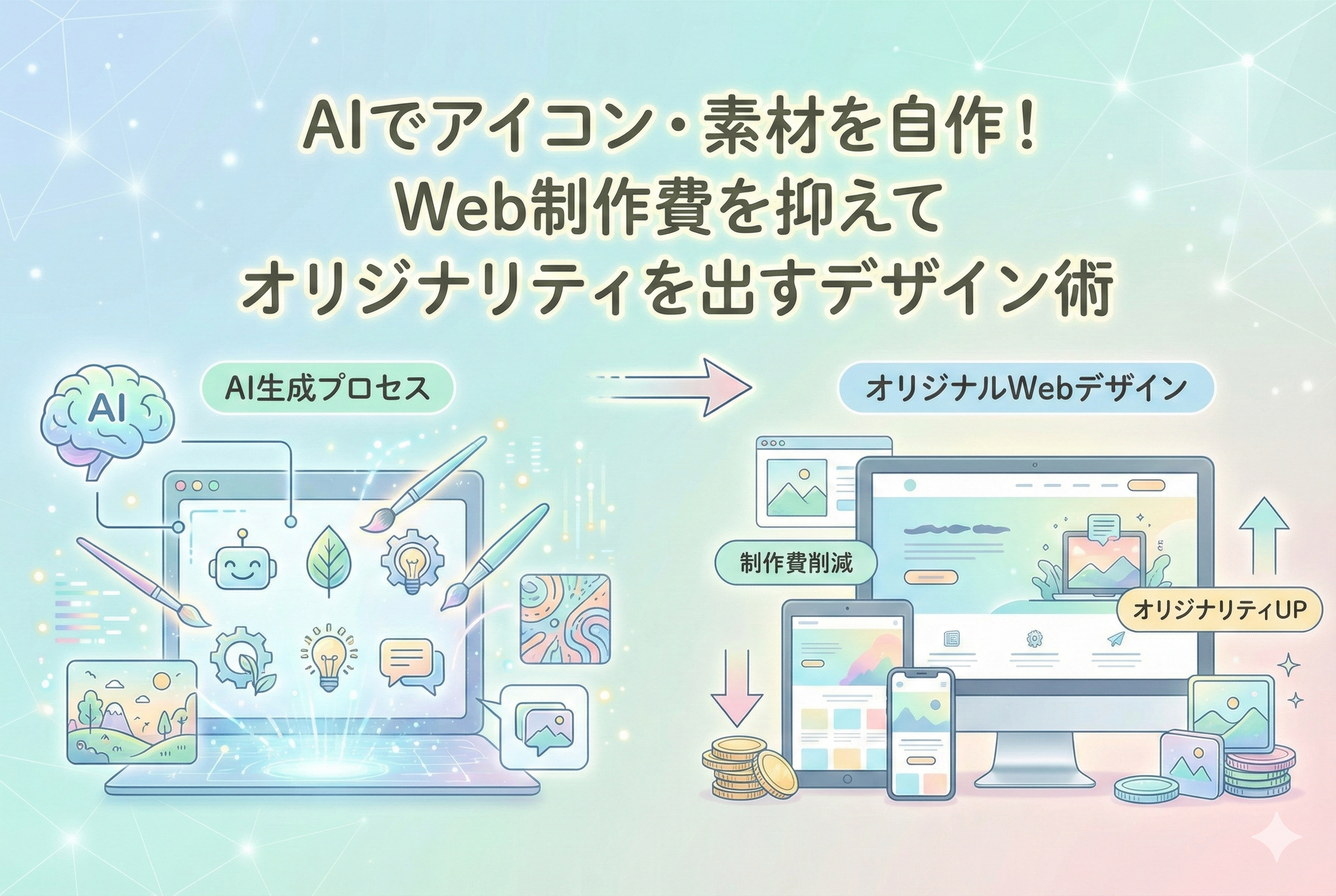
Webサイトやブログを運営する上で、避けて通れないのが「デザイン」の課題です。特にサイトの顔となるアイコンや、記事の合間に挿入するイラスト、背景素材などの「視覚的要素」は、ユーザーがそのサイトを信頼できるかどうかを判断する重要な指標となります。しかし、高品質な素材を揃えようとすると、プロのデザイナーに依頼する多額の外注費がかかるか、あるいは誰もが使っている「見飽きた無料素材」に頼らざるを得ないという状況に陥りがちです。
こうした悩みを根本から解決し、圧倒的な「オリジナリティ」と「コストダウン」を同時に実現する手段として、現在急速に普及しているのが「AIによる素材の自作」です。これまで専門的なデザインスキルがなければ不可能だった「サイトの雰囲気に合わせた専用アイコン」や「ブランドイメージにぴったりのイラスト」の制作が、今やテキストを入力するだけで、数秒のうちに完結する時代になりました。
本記事では、AIを駆使してWeb制作に必要な素材を自作し、制作コストを劇的に抑えながら、競合サイトに差をつける独自のサイトデザインを構築するための具体的なノウハウを徹底的に解説します。
デザイン制作で多くの人が直面する「理想と予算」のジレンマ
Web制作の現場において、多くの運営者が頭を抱えるのが「素材の調達」です。どれほど有益なコンテンツを作成しても、デザインがチープであればユーザーは即座に離脱してしまいます。しかし、理想を追求すればするほど、現実的な壁が立ちはだかります。
ストックフォトサイトの「既視感」がブランド力を削ぐ
多くの運営者が利用する「いらすとや」や「Adobe Stock」などのストックフォトサービスは非常に便利ですが、大きな欠点があります。それは、他のサイトでも同じ画像が頻繁に使われているため、ユーザーに「どこかで見たことがある」という印象を与えてしまう点です。
特にビジネス系のサイトや専門性の高いブログにおいて、汎用的なフリー素材ばかりを使っていると、サイト全体の【独自性(オリジナリティ)】が失われ、読者からの信頼を勝ち取ることが難しくなります。「このサイト、あのサイトと同じ画像だな」と思われることは、無意識のうちにブランド価値を下げてしまうリスクを孕んでいます。
プロへの外注費が重くのしかかる現実
では、オリジナリティを出すためにプロのデザイナーにイラストやアイコンを依頼するとどうなるでしょうか。一点物のアイコン作成であれば数千円から、サイト全体のトーンを合わせたセット素材であれば数万〜数十万円のコストが発生します。
Web制作の初期段階や、頻繁にコンテンツを更新するブログ運営において、この「一点一点に費用が発生する構造」は非常に大きな負担です。予算を抑えようとすれば品質が犠牲になり、品質を求めれば予算が底をつく。この【トレードオフの構造】こそが、多くのサイト運営者を悩ませてきた最大の要因です。
修正のたびに発生する「時間」と「コミュニケーション」のコスト
デザインを外注する場合、金銭的なコストだけでなく「時間」のコストも無視できません。
「もう少し色味を明るくしてほしい」「アイコンの線を細くしてほしい」といった細かな修正を依頼するたびに、数日の待機時間が発生します。また、自分の頭の中にあるイメージを正確に言語化して相手に伝える作業は、想像以上にストレスがかかるものです。この【コミュニケーションの乖離】により、最終的な成果物がイメージと異なってしまうケースも珍しくありません。
AIを活用した素材自作がWeb制作の常識を塗り替える
これらの「コスト」「独自性」「スピード」という三つの課題を、一気に解決する魔法のような手段が「画像生成AI」の活用です。
結論から申し上げますと、AIをデザインプロセスに導入することで、Web制作費を【従来の10分の1以下】に抑えつつ、世界に一つだけの【完全オリジナル素材】を【分単位】で手に入れることが可能になります。
もはや、デザインは「誰かに頼むもの」から「AIと共に生み出すもの」へと変化しました。AIはあなたの「専属デザイナー」として、24時間365日、文句ひとつ言わずにあなたの指示に従い、理想の素材を生成し続けてくれます。これにより、これまで素材探しや外注調整に費やしていた膨大な時間を、サイトの戦略立案や記事執筆といった「より付加価値の高い作業」に充てることができるようになるのです。
なぜAIなら「安くて高品質な」素材を量産できるのか
なぜ、デザインの素人であってもAIを使えばプロ級の素材を作れるのでしょうか。そこには、最新のAI技術がもたらした「三つの革命」があります。
圧倒的な学習量による「プロの技術」の再現
最新の画像生成AIは、世界中の膨大なアート、写真、デザイン、イラストを学習しています。
「フラットデザイン」「3Dレンダリング」「水彩画風」「アイソメトリック(俯瞰図)」といった、プロが長年かけて習得する多様なスタイルを、AIはすでに完璧に把握しています。
ユーザーがすべきことは、筆を握ることではなく、AIに「どのようなスタイルで作ってほしいか」を言葉で伝えることだけです。これにより、スキルの習熟に時間をかけることなく、最初からトップレベルのクオリティで制作を開始できるのです。
一貫性を持たせた「シリーズ素材」の生成が可能に
Webサイトにおいて、アイコンやイラストの【トーン&マナー(世界観)】を統一することは、プロのデザインに見せるための絶対条件です。これまでのAIは「毎回違うタッチの画像が出てしまう」という弱点がありましたが、最新のツールでは「スタイル参照機能」や「シード値の固定」といった技術により、同じタッチで複数の素材を作ることも容易になりました。
例えば、「丸みを帯びたパステルカラーのアイコン」を一度作れば、そのスタイルを維持したまま「メール」「電話」「地図」といった異なるモチーフのアイコンを次々と生成できます。
修正とバリエーション展開の容易さ
AIの最大の特徴は「打席に立つコストがほぼゼロ」であることです。
生成された画像が少しイメージと違えば、プロンプト(指示文)を微調整して再生成ボタンを押すだけです。数秒後には新しい提案が届きます。「青色を少し緑に寄せて」「背景を透明にして」といった要求も、AIなら即座に対応可能です。この【トライ&エラーの圧倒的な速さ】が、妥協のないデザイン制作を可能にします。
Web制作に革命を起こす!厳選AIツール徹底比較
素材自作を始めるにあたって、どのツールを選べばよいのか。Web制作に特化した視点で、主要なツールの特徴をまとめました。
| ツール名 | Web制作における強み | 向いている素材 | コスト感 |
| Midjourney | 圧倒的な芸術性とクオリティ。スタイルの多様性が随一。 | メインビジュアル、抽象的な背景、高品質なイラスト | 月額10ドル〜 |
| DALL-E 3 (ChatGPT) | 日本語で指示が可能。指示への忠実度が非常に高い。 | 具体的なシーンのイラスト、ユニークなアイコン案 | ChatGPT Plus等(月額20ドル) |
| Adobe Firefly | 著作権的にクリーン。Photoshopとの連携が強力。 | 写真の加工、一部の描き換え、商用重視の素材 | Adobeプラン付帯/単体あり |
| Canva AI | デザインテンプレートとの相性が抜群。操作が直感的。 | 簡易的なアイコン、SNSバナー用のパーツ | 無料〜(Pro版推奨) |
| v0 / Lovable | WebサイトのUI(見た目)そのものをコード付きで生成。 | ボタン、フォーム、コンポーネント全体 | 無料枠あり |
理想のアイコンをAIで生み出すための「プロンプト」実践テクニック
AIを使いこなす鍵は、AIへの指示出し(プロンプト)にあります。特にWebサイト用のアイコンや素材を作る際には、以下の【4つの要素】を意識して伝えると、失敗が少なくなります。
- 【モチーフ】: 何を描くか(例:歯車、電球、人物、ロケット)
- 【スタイル】: どのようなタッチか(例:フラットデザイン、ミニマル、線画、粘土細工風、ネオン風)
- 【背景の指定】: Webサイトで使いやすくするため「white background(白背景)」や「isolated(独立した)」という言葉を添えるのが鉄則です。
- 【アスペクト比】: Web素材なら正方形(1:1)やバナー用の横長など、用途に合わせたサイズを指定します。
具体的なプロンプト例をいくつか見てみましょう。
- 「ミニマルなフラットデザインの『お問い合わせ』アイコン、青と白の配色、白背景、高品質なベクター風」
- 「アイソメトリックな『クラウドコンピューティング』のイラスト、パステルカラー、3Dレンダリング、清潔感のあるデザイン」
このように、形容詞や具体的なスタイル名を組み合わせることで、AIはあなたの意図を正確に汲み取ってくれます。
生成した素材をWebサイトで使いこなすための「仕上げ」の手順
AIで画像を生成して終わりではありません。Webサイトに実装するためには、いくつかの「仕上げ」の工程が必要です。ここでも、便利なAIツールが活躍します。
背景を削除して「透過素材」にする
生成された画像には、通常背景が含まれています。これをWebサイトの背景色になじませるためには、背景を透明にする必要があります。「Adobe Express」や「remove.bg」といったツールを使えば、AIが被写体を正確に判別し、一瞬で背景を切り抜いてくれます。
解像度を上げて「鮮明」にする
AIが生成する画像は、サイズが小さい場合があります。大画面のディスプレイで見るとぼやけてしまうことがありますが、「AIアップスケーラー(例:Magnific AI、Upscayl)」を使えば、細部をAIが補完しながら、画像を4倍、8倍へと高精細に拡大してくれます。
SVG化して「劣化しないアイコン」にする
アイコン素材の場合、さらに一歩進んで「ベクターデータ(SVG)」に変換することをおすすめします。「Vectorizer.ai」などのツールを使えば、AIが生成したドットの画像を、拡大しても一切劣化しないパスデータに変換してくれます。これにより、スマホで見てもPCで見ても常に「クッキリ」とした美しいアイコンを実現できます。
AI素材を利用する際の「著作権」と「商用利用」の境界線
ビジネスでAI素材を使う際に、避けて通れないのが法的なリスクです。2026年現在、多くの主要AIツール(Midjourney, ChatGPT, Adobe Firefly等)は、有料プランにおいて「生成物の商用利用」を認めています。
ただし、以下の点には注意が必要です。
- 【類似性の確認】: 生成された画像が、既存の有名なキャラクターや特定のアーティストの作品に酷似していないかを確認する。
- 【商標の回避】: 既存の企業ロゴなどが含まれていないかチェックする。
- 【最新の規約確認】: AI各社の利用規約は頻繁に更新されるため、定期的に最新情報を確認する。
特に「Adobe Firefly」は、著作権切れの画像やAdobeの保有する素材のみを学習データとして使用しているため、企業での利用において最もリスクが低いと言われています。
「一貫性のあるアイコンセット」を10分で作り上げる実戦フロー
Webサイトの使い勝手(UI)を高めるために欠かせないのが、統一感のあるアイコン群です。AIを使って、バラバラではない「シリーズもの」の素材を作るための具体的な手順を見ていきましょう。
スタイル参照機能を使いこなす
多くの画像生成AIには、特定の画像のタッチを真似させる「スタイル参照(Style Reference)」という機能があります。まず、自分のサイトのイメージに最も近い「ベースとなるアイコン」を一枚生成します。
例えば、最初に【角丸で淡いミントグリーンの設定アイコン】を生成したとします。次に他のアイコン(ホーム、検索、メールなど)を作る際、この最初の画像をAIに読み込ませることで、色使い、線の太さ、影の付け方などを完璧にコピーした別モチーフのアイコンを手に入れることができます。
この手法を使えば、プロのデザイナーが数日かけて描き上げるアイコンセットを、コーヒーを一杯飲んでいる間に完成させることが可能です。
素材の一括管理とSVG変換の重要性
生成したアイコンは、そのまま使うよりも「ベクター形式(SVG)」に変換することをお勧めします。通常の画像(PNGやJPEG)は拡大すると縁がギザギザになりますが、AIによるベクター変換ツールを通すことで、どれだけ拡大しても滑らかな、プロ仕様のデータに生まれ変わります。
以下の表は、AIで生成した素材を「そのまま使う場合」と「加工して使う場合」の違いをまとめたものです。
| 項目 | そのままWebに配置 | AIツールで加工・SVG化 |
| 解像度 | 生成時のサイズに依存 | 無制限(拡大しても綺麗) |
| 背景 | 白や黒の背景が残る場合がある | 完全に透過し、背景色を選ばない |
| 読み込み速度 | ファイルサイズが大きくなりがち | 軽量化され、サイト表示が速くなる |
| 修正の柔軟性 | 色変更などが困難 | パーツごとに色を変えるなどの調整が可能 |
メインビジュアルでサイトの「格」を上げるテクニック
アイコンだけでなく、サイトの第一印象を決める「メインビジュアル(ヒーロー画像)」もAIの得意舞台です。ここでは、単に綺麗な画像を作るだけでなく「成果につながる」画像を作るコツを解説します。
「余白」を意識した画像生成
Webデザインにおいて、画像の上にテキスト(キャッチコピー)を重ねることは非常に多いです。AIに画像を依頼する際、あえて「右側に広い空のスペースを作って」「左側に被写体を寄せて」といった指示(プロンプト)を加えます。
これにより、デザインソフトで無理やり文字を載せる場所を作る必要がなくなり、写真と文字が美しく調和した、まるで高級雑誌のようなトップページを作成できます。
心理学に基づいた「配色」の指定
AIは色の指定にも敏感です。ターゲットに与えたい印象に合わせて、具体的な色名を指定しましょう。
- 【信頼感を出したい場合】: 「誠実なネイビーと知的なグレーを基調に」
- 【親しみやすさを出したい場合】: 「温かみのあるテラコッタと柔らかなベージュで」
- 【先進性を出したい場合】: 「サイバーパンクなネオンパープルと漆黒のコントラスト」
AIなら、こうした抽象的なニュアンスも瞬時に理解し、サイトのコンセプトに合致した「色で語る」素材を作り出してくれます。
AI導入による制作費削減のリアルなシミュレーション
実際にAIを導入することで、Web制作のコストがどれほど変わるのか。一般的な中小規模のWebサイト(10ページ程度)を制作する場合を例に、従来の制作手法とAI活用手法を比較してみましょう。
制作コスト比較:従来 vs AI自作
| カテゴリ | 従来の制作手法(外注・素材購入) | AI活用による自作 |
| メインビジュアル(1点) | 30,000円(撮影・合成) | 0円(月額ツール代に含む) |
| オリジナルイラスト(5点) | 50,000円(イラストレーター依頼) | 0円(数分で生成) |
| アイコンセット(20点) | 40,000円(デザイン制作) | 0円(一括生成) |
| 写真素材代 | 10,000円(ストックフォト購入) | 0円(AIで生成) |
| 修正・微調整費用 | 20,000円(追加工数分) | 0円(自分で即座に修正) |
| 合計コスト | 150,000円 | 月額数千円のツール代のみ |
このシミュレーションから分かる通り、AIを導入することで制作費を【90%以上削減】することも夢ではありません。さらに、外注時の「依頼から納品までの待ち時間」がゼロになるため、プロジェクトの進行スピードも劇的に向上します。
浮いた予算を広告費に回したり、より質の高いコンテンツ執筆に充てたりすることで、サイトの成長速度をさらに加速させることができるのです。
デザイン未経験者が「AI専属デザイナー」を雇うための3ステップ
「自分に使いこなせるだろうか」という不安を感じている方も多いはず。しかし、AIツールは驚くほど直感的に進化しています。まずは以下の3ステップから始めてみてください。
ステップ1:無料ツールで「言葉が絵になる」感動を体験する
まずは、会員登録だけで無料で使える「Canva」のAI画像生成機能や、「Microsoft Designer」などを触ってみましょう。自分の好きな言葉、例えば「夕暮れのカフェでプログラミングをする猫」といった簡単な指示を入力してみてください。
わずか数秒で画像が現れる体験をすることで、「AIに何を伝えればいいのか」という感覚が自然と身につきます。
ステップ2:サイトの「テーマカラー」と「スタイル」を言語化する
本格的に素材を作る前に、自分のサイトの「性格」をAIに伝えるための言葉を用意します。
「清潔感」「ポップ」「重厚」「ミニマル」など、核となるキーワードを3つほど決めておきましょう。これをプロンプトの最後に必ず付け加えるようにするだけで、素材に一貫性が生まれます。
ステップ3:一つだけ「こだわりのオリジナル素材」を実装してみる
いきなりすべての素材をAIに変える必要はありません。まずはサイトの「お問い合わせボタン」のアイコンや、最新記事の「アイキャッチ画像」など、どこか一箇所をAIで作ったオリジナル素材に差し替えてみてください。
無料素材を使っていた時とは違う、自分のサイトに「魂」が宿るような感覚を味わえるはずです。
AIと共に歩むWeb制作の未来:あなたの創造性が主役になる
AIの進化によって、デザインの「作業」というハードルは取り払われました。しかし、それは決して人間の役割がなくなることを意味しません。
これからのWeb制作において最も重要になるのは、「どんなサイトにしたいか」「ユーザーにどんな体験を届けたいか」という【ディレクション(指揮)能力】です。AIは素晴らしい「絵」を描いてくれますが、その絵をどこに配置し、どのようなメッセージを添えるかを決めるのは、他でもないあなた自身です。
「予算がないから、デザインは我慢するしかない」という時代は終わりました。AIという最強の筆を手に入れた今、あなたの想像力こそが、サイトの可能性を決める唯一の制限となります。
今日から、AIをあなたのチームの一員として迎え入れてみませんか。
一年前には想像もできなかったような、美しく、個性的で、そして成果の出るWebサイトが、あなたの指先から生まれる瞬間はすぐそこまで来ています。