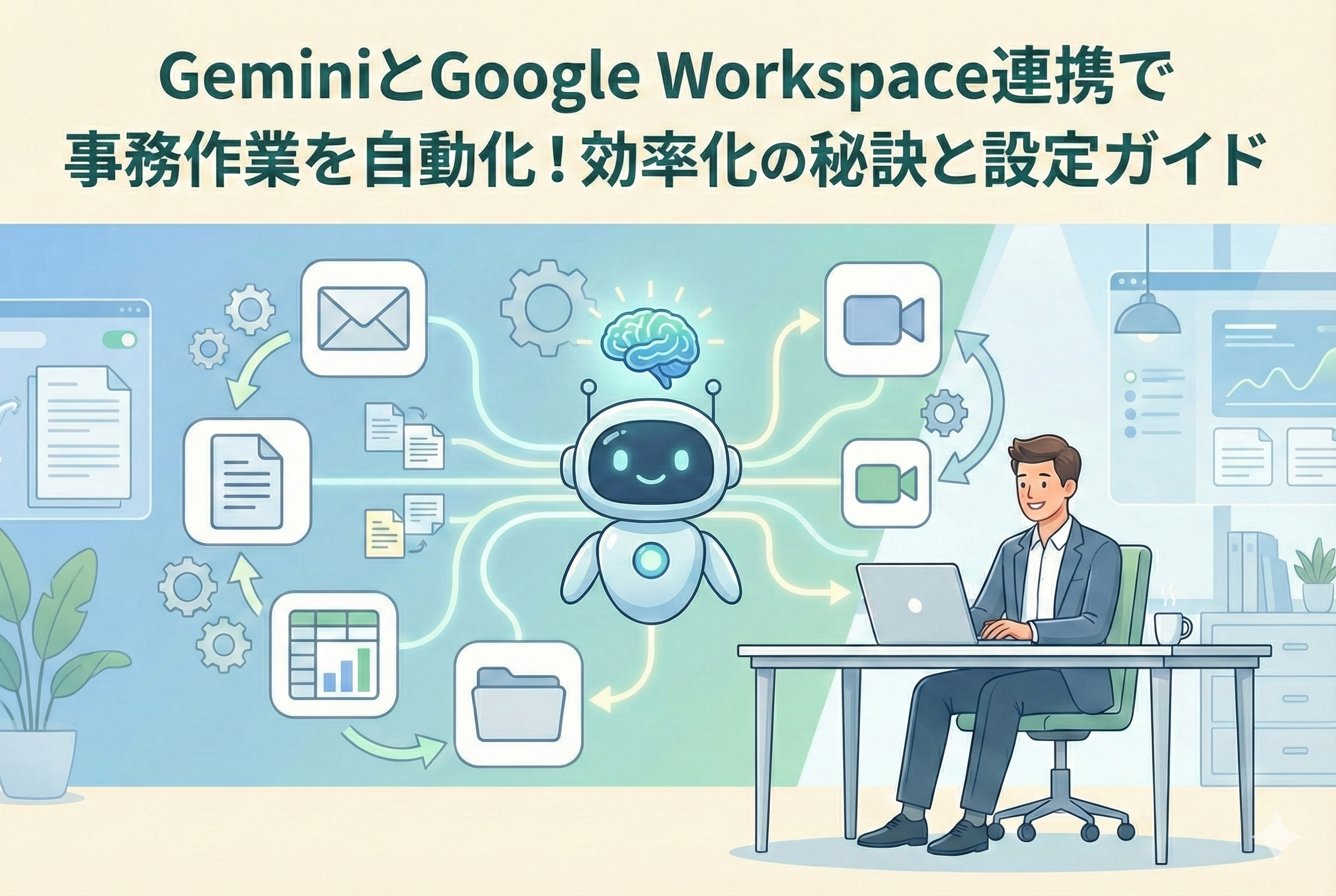
ビジネスの日常を劇的に変えるAIとクラウドの融合
日々の業務の中で、「もっと効率的に進められたらいいのに」と感じる瞬間はありませんか。特に事務作業は、一つ一つは小さく見えても、積み重なると膨大な時間を奪っていきます。大量のメール対応、会議の議事録作成、データの集計や資料の作成。これらを手作業で行う時代から、私たちは今、新しいステージへと足を踏み入れようとしています。
Googleが提供する最先端のAI「Gemini(ジェミニ)」は、単なるチャットツールではありません。私たちが毎日使っているGoogleドキュメント、スプレッドシート、Gmail、そしてGoogleドライブといった「Google Workspace(グーグルワークスペース)」の中に深く組み込まれ、私たちの「有能なアシスタント」として機能するようになっています。
この連携の素晴らしさは、AIを使うために別のアプリを開く必要がないという点にあります。いつもの作業画面の中で、AIがあなたの意図を汲み取り、文章を代筆し、データを分析し、複雑なスケジュールを調整してくれます。この記事では、AIを初めて触る方でも迷うことなく、GeminiとGoogle Workspaceを連携させて事務作業を劇的に自動化するための手法を詳しく解説していきます。
私たちの時間を奪う「見えない事務コスト」の正体
多くのビジネスパーソンが、「仕事をしているつもり」で実は「作業に追われている」という現状があります。事務作業における生産性の停滞には、いくつかの明確な原因が存在します。
コンテキスト・スイッチングの罠
一つのタスクをこなすために、Gmailを開き、資料を探すためにドライブを検索し、数値を書き写すためにスプレッドシートへ移動する。このように複数のツールを行き来することを「コンテキスト・スイッチング(文脈の切り替え)」と呼びます。脳はこの切り替えのたびに集中力をリセットしてしまうため、見た目以上に大きな疲弊と時間のロスを招いています。
情報過多による「探しもの」の時間
「あの資料はどこに保存したっけ?」「あのメールで言っていた修正依頼は何だったか」といった、情報へのアクセスコストも深刻です。クラウドストレージは便利ですが、中身が整理されていないと、検索ワードを工夫して何度もやり直すことになります。この「探しているだけの時間」は、付加価値を一切生み出さないコストそのものです。
定型業務の心理的負担
毎週作成する報告書、テンプレートへのデータ流し込み、問い合わせへの返信。これら「やることは決まっているが、手は動かさなければならない」タスクは、創造性を奪うだけでなく、「自分はもっと重要な仕事をするべきではないか」という心理的なストレスを増幅させます。
これらの問題は、気合いや根性で解決できるものではありません。ツールの側が、私たちの文脈を理解して先回りしてくれる「自動化の仕組み」が必要なのです。
結論:GeminiをGoogle Workspaceの「OS」として活用する
事務作業の自動化における最適解は、【GeminiをGoogle Workspaceのあらゆる機能に統合して活用すること】です。これにより、私たちは作業の断片を繋ぎ合わせる「接着剤」のような役割から解放されます。
Geminiとの連携がもたらす変化を一言で表せば、「AIがあなたの仕事の文脈を共有している」状態です。別のAIツールを使う場合、わざわざ「私は今こういう仕事をしていて、この資料に基づいて…」と説明する必要がありますが、Workspace内のGeminiは、あなたが今見ているドキュメントや、やり取りしているメールの内容を最初から理解しています。
結論として、GeminiとGoogle Workspaceを連携させることで得られるメリットは以下の3点に集約されます。
- 【ゼロからの作成をなくす】:下書きや構成案をAIが瞬時に作成。
- 【情報の集約と要約を自動化】:長いスレッドや大量のファイルをAIが一瞬で整理。
- 【高度なデータ処理を身近に】:関数やスクリプトを知らなくてもAIに言葉で頼むだけで解決。
この連携を使いこなすことで、これまで数時間かかっていた事務作業は、わずか数分から数秒の「確認と修正」という工程に置き換わります。
なぜ他のAIではなくGeminiとの連携が最強なのか
市場には多くの生成AIが存在しますが、事務作業の自動化という観点において、GeminiとGoogle Workspaceの組み合わせが圧倒的に優位である理由は、その「エコシステム」の強さにあります。
Googleの全アプリを横断して情報を取得できる
Geminiには「拡張機能」という強力な仕組みがあります。これにより、Geminiとの対話画面から直接、自分のGoogleドライブにある特定のファイルを指定したり、Gmailの中から特定の内容を探し出したりすることが可能です。 「先月の〇〇プロジェクトに関するメールを要約して、要点をドキュメントにまとめて」 この一言で、アプリの壁を越えた自動化が完結します。これは他社のAIには真似できない、Google純正ならではの利便性です。
ツールの中にAIが「住んでいる」感覚
ドキュメントを開けば画面上に「Help me write(執筆を助けて)」というボタンが現れ、スプレッドシートを開けば「Help me organize(整理を助けて)」というサイドバーが表示されます。AIを呼び出すためにブラウザのタブを切り替える必要がなく、流れるようなワークフロー(作業の流れ)を維持できます。
圧倒的な日本語対応力と信頼性
最新のGeminiモデルは、日本語のニュアンスを非常に細かく理解します。ビジネスメール特有の敬語の使い分けや、日本企業の商習慣に合わせた資料作成など、違和感のないアウトプットが得られます。また、Googleの強固なセキュリティ環境下でAIが動作するため、ビジネスデータを扱う上での安心感も大きな選定基準となります。
Workspace各ツールでの具体的な自動化活用事例
それでは、実際にどのように事務作業が変化するのか、各ツールごとの活用シーンを見ていきましょう。
Gmail:受信トレイの山を「一瞬で把握」し「即座に返信」
メール対応は事務作業の大部分を占めます。ここでの連携は劇的です。
- 【スレッドの要約】:十数通続く長いメールのやり取りを、Geminiが数行の箇条書きに要約します。これまでの経緯を確認する時間を大幅に削減できます。
- 【返信案の作成】:「丁寧にお断りする返信を」「来週の火曜日に会議を設定する返信を」と伝えるだけで、状況に合わせた適切な下書きを生成します。
Googleドキュメント:白紙から「たたき台」への移行を数秒で
報告書や企画書作成において、最も時間がかかるのは「書き出し」です。
- 【構成と本文の生成】:テーマとキーワードを伝えるだけで、見出し付きの構成案と本文が作成されます。
- 【トーンの調整】:「もっと親しみやすく」「よりフォーマルに」といった指示で、一括して文章の雰囲気を修正できます。
Googleスプレッドシート:データ整理の「職人芸」を不要に
複雑な関数やマクロの知識がなくても、言葉で指示を出すだけでデータが整います。
- 【カスタムテンプレートの作成】:「タスク管理用の表を作って。項目はタスク名、担当者、期限、進捗状況で」と頼めば、最適なフォーマットが即座に生成されます。
- 【データの自動分類】:「このアンケート結果をポジティブ、ネガティブ、ニュートラルの3つに分類して」といった高度な分析も、AIが内容を読み取って自動で行います。
Googleスライド:言葉からビジュアルへの変換
プレゼン資料の作成も、Geminiがデザインと構成をサポートします。
- 【スライド構成の提案】:ドキュメントの内容を読み取らせ、「これを5枚のスライド資料にまとめて」と指示すれば、各スライドのタイトルと構成案が作成されます。
- 【画像の自動生成】:スライドに合うイメージ画像が手元になくても、その場でAIに描かせることで、著作権の心配がない独自のビジュアルを挿入できます。
事務作業を自動化する「最初の一歩」:連携設定の進め方
Geminiの力をGoogle Workspaceで最大限に発揮させるためには、適切な設定とプランの選択が必要です。初心者の方でも迷わないよう、導入の流れを整理しました。
Gemini for Google Workspaceのライセンス確認
Google Workspace内でGeminiを直接利用するには、通常「Gemini Business」や「Gemini Enterprise」といった専用のアドオンライセンスが必要です。個人ユーザー向けの「Google One AI プレミアム」プランでも一部機能が利用可能ですが、ビジネスで組織的に活用する場合は、管理コンソールからライセンスを割り当てる形式が一般的です。
サイドパネルの表示と基本操作
設定が完了すると、ドキュメントやスプレッドシートの右側に「Geminiのアイコン(星のようなマーク)」が表示されるようになります。これをクリックするとサイドパネルが開き、現在開いているファイルの内容に基づいた指示が可能になります。
拡張機能(Extensions)の有効化
Geminiのポータルサイト(gemini.google.com)でもWorkspace連携を有効にする必要があります。
- Geminiの画面左下にある「設定」から「拡張機能」を選択します。
- 「Google Workspace」のスイッチをオンにします。これだけで、GeminiがあなたのGoogleドライブ内のファイルやGmailの内容を検索・参照できるようになります。
事務効率を極限まで高める「横断的ワークフロー」の具体例
ツール単体での活用も便利ですが、複数のアプリを跨いだ「横断的な自動化」こそがGemini連携の真骨頂です。ここでは、具体的な業務フローに沿った活用例を紹介します。
会議後のフォローアップを「1分」で完了させる
会議が終わった直後の作業が、最も自動化の恩恵を受けやすい部分です。
- 【Google Meet】で録画・文字起こしを行う。
- 【Gemini】に対し、「先ほどの会議の文字起こしデータから、決定事項と期限付きのタスクを抽出して、ドキュメントにまとめて」と指示する。
- 生成された内容を確認し、ボタン一つで【Gmail】の下書きへ転送。関係者へ送信する。これまで録音を聞き直して手入力していた時間が、ほぼゼロになります。
膨大な調査資料から「プレゼン骨子」を自動生成する
新しいプロジェクトを始める際のリサーチと資料化もスムーズです。
- 【Googleドライブ】に参考となるPDFや過去の資料を複数保存する。
- 【Gemini】に「ドライブ内の〇〇フォルダにある資料をすべて読み込み、今回のプロジェクトで差別化ポイントとなる要素を5つ挙げてください」と依頼する。
- 出力された回答を元に、「これを【Googleスライド】の構成案に変換して」と繋げることで、リサーチから資料の型作りまでが一本の線で繋がります。
カスタマーサポート・問い合わせ対応の自動化支援
日々の問い合わせ対応も、Geminiが強力にサポートします。
- 【Googleスプレッドシート】に蓄積された「よくある質問(FAQ)」のリストをGeminiに読み込ませる。
- 新着の問い合わせメールが届いた際、Geminiのサイドパネルで「FAQのスプレッドシートに基づいて、このメールへの最適な返信案を作成して」と指示する。
- AIが過去の正解データに基づいた正確な回答案を作成してくれるため、担当者は内容の最終確認と送信ボタンを押すだけで済みます。
成果を左右する「AIへの頼み方(プロンプト)」のコツ
Geminiから期待通りのアウトプットを引き出すには、指示の出し方に少しだけ工夫が必要です。以下のポイントを意識するだけで、自動化の精度は劇的に向上します。
「役割」と「目的」を明確に伝える
単に「メールを書いて」と頼むのではなく、「あなたは熟練のカスタマーサポート担当者です。製品の不具合で困っているお客様に対し、誠実さと解決策を提示する返信案を作成してください」といった具合に、背景を含めて指示を出します。
「出力形式」を指定する
「表形式でまとめて」「箇条書きで5つ出して」「新人にもわかるような易しい言葉で説明して」など、アウトプットの形を指定することで、その後の編集作業を減らすことができます。
「参照先」を具体的に示す
「ドライブにある最新の予算案を参照して」や「このドキュメントの第3章を要約して」など、AIがどのデータを見るべきかを明示することが、誤回答(ハルシネーション)を防ぐ近道です。
導入前に知っておきたい!セキュリティとプランの比較
ビジネスでAIを利用する際、最も気になるのが「データの安全性」です。Google Workspace版のGeminiは、無料版のAIとは異なる厳格な基準で運用されています。
ビジネスデータの保護
Google Workspace向けのGemini(Business/Enterprise等)では、入力したデータや参照したファイルの内容が、AIの学習に利用されることはありません。あなたの会社の機密情報や顧客データが、外部のAIの回答に漏れ出す心配がないため、安心して実務に投入できます。
プラン別の主な機能比較
| 項目 | Gemini (無料版) | Gemini Business | Gemini Enterprise |
| Workspace内での利用 | 不可(ブラウザのみ) | 【可能】(サイドパネル等) | 【可能】(サイドパネル等) |
| データの学習利用 | あり(設定による) | 【なし】(企業データ保護) | 【なし】(企業データ保護) |
| 月間利用回数 | 制限あり | 標準的 | 無制限(優先アクセス) |
| 高度な会議機能 | なし | Meetでの背景生成等 | 【高度な字幕・要約】等 |
失敗しないための注意点と運用のルール
AIによる自動化は魔法ではありません。スムーズな導入のために、以下の点に留意してください。
最終的な「人の目」によるチェックは必須
AIは非常に自然な文章を作りますが、稀に事実とは異なる内容を「もっともらしく」記述することがあります。特に数値、固有名詞、日付などは、送信や公開の前に必ず人間が確認するフローを徹底しましょう。
段階的な導入のススメ
いきなりすべての業務を自動化しようとすると、現場が混乱します。まずは「メールの要約」や「ドキュメントの構成案作成」といった、失敗してもリスクの少ない個人レベルのタスクから始め、徐々にチーム全体のワークフローへ広げていくのが成功の秘訣です。
全員が同じプロンプトを使えるようにする
「うまくいく指示」が見つかったら、それをチーム内で共有しましょう。プロンプトをテンプレート化して共有ドキュメントにまとめておくことで、チーム全体の生産性を底上げすることができます。
明日から事務作業を「自動化」するための3ステップ
最後に、あなたが明日からGeminiとGoogle Workspaceの連携を使いこなし、自由な時間を手に入れるためのアクションプランを提案します。
ステップ1:Gmailのサイドパネルで「要約」を試す
まずは最も簡単なことから始めましょう。明日届くメールの中で、やり取りが長くなっているスレッドを見つけたら、右側のGeminiアイコンをクリックして「このメールの内容を簡潔にまとめて」と頼んでみてください。これだけで、内容把握にかかる時間が半分以下になることを実感できるはずです。
ステップ2:ドキュメントで「下書き作成」を依頼する
次に作成する報告書や議事録は、いきなり書き始めないでください。「Help me write」ボタンを押し、書きたい内容のメモを入力してAIに下書きを作らせましょう。ゼロから書くよりも、AIが作った60点の文章を80点に直す方が、精神的なハードルも時間も圧倒的に少なくなります。
ステップ3:ドライブ内の情報を「チャット」で探す
「あのプロジェクトの資料、どこだったかな」と思ったら、フォルダを探す前にGemini(gemini.google.com)を開き、「@Google Drive 〇〇プロジェクトの進捗報告書を探して、最新の状況を教えて」と話しかけてみてください。ファイルを探す手間と、中身を読む手間の両方が同時に解消されます。
AIはあなたの能力を「解放」するパートナー
事務作業の自動化は、単なる手抜きの手段ではありません。AIが定型的な作業を肩代わりしてくれることで、あなたは「もっとクライアントに寄り添う」「新しい企画を練る」「自分自身のスキルアップを図る」といった、人間にしかできない価値創造に時間を使えるようになります。
GeminiとGoogle Workspaceの連携は、あなたのワークスタイルを「作業中心」から「創造中心」へと変える強力なエンジンです。今日、この瞬間から、あなたの新しい有能なアシスタントであるGeminiと一緒に、スマートな働き方をスタートさせてください。