変化するビジネス環境と自社専用ツールがもたらす競争優位性
ビジネスの現場において、作業の効率化や自動化は、リソースの限られたフリーランスや中小企業経営者にとって最大の経営課題のひとつです。既製品のソフトでは自社の独特な業務フローに完全にフィットしないことが多く、「ここに少し自動化するツールがあればいいのに」と感じる場面は日常茶飯事です。
これまでは、そうしたツールを自作するには専門のプログラミング知識が必須であり、非エンジニアにとっては遠い世界の話でした。しかし今、AI技術の劇的な進化によって、プログラミングを学んだことがない未経験者であっても、自社の業務を劇的に変える「オリジナルツール」を自分自身の手で開発できる時代が到来しています。
業務のボトルネックを解消するオーダーメイドツールの価値
市販のSaaSやアプリケーションは便利ですが、自社の業務に合わせようとすると、どうしても「痒い所に手が届かない」部分が出てきます。例えば、特定の形式で届いたメールからデータを抽出してスプレッドシートに転記する作業や、自社独自の計算ロジックに基づいた見積書を自動生成する仕組みなど、微細ながらも毎日の時間を奪うルーティンワークは無数に存在します。
これらを完全に自社仕様に合わせたオーダーメイドツールで自動化できれば、固定費の削減だけでなく、人間がより付加価値の高いクリエイティブな業務に集中するための時間を生み出すことができます。
プログラミングの「民主化」が経営にもたらすインパクト
かつては、社内システムを構築するとなれば、外部の開発会社に高額な費用を払って発注するか、自社でエンジニアを採用するしかありませんでした。しかし現在、開発の敷居は下がり、誰もがアイディアを即座にプログラムの形にできる「開発の民主化」が進んでいます。
経営者やフリーランス自身が開発の主体となることで、外注コストをゼロに抑えるだけでなく、業務の変化に合わせてその日のうちにツールを修正・進化させられるという圧倒的なスピード感を手に入れることができるのです。
非エンジニアがシステム開発に挑戦する際に立たされる高い壁
ツール自作の価値は理解しつつも、実際に「プログラミングを始めてみよう」と一歩を踏み出した未経験者の多くが、最初の数週間で深い挫折を味わっているのが冷徹な現実です。本や動画の教材を買って「Python」や「JavaScript」といった言語の勉強を始めてみたものの、実務で使えるツールを形にするまでには、想像以上に多くの「見えない障壁」が立ちはだかります。
暗記と文法学習の泥沼によるモチベーションの低下
多くのプログラミング学習教材は、変数、条件分岐、ループといった「基礎的な文法」の解説からスタートします。しかし、学校の勉強のようにこれらを一つずつ暗記しようとすると、終わりが見えない退屈さに襲われます。
さらに、基礎を学んだからといって、「では、自社の売上データを自動で集計するプログラムを書いてください」と言われても、学んだ文法をどのように組み合わせれば目的のツールが作れるのか、その「点と点を発想で繋ぐステップ」が分からず、立ち尽くしてしまうのです。
エラー画面の連続と原因追究にかかる膨大な時間コスト
プログラミングにエラーは付きものです。しかし、未経験者にとって、画面に英語で表示される大量のエラー文(スタックトレース)は恐怖でしかありません。コードのたった一箇所に「カンマ」が抜けているだけ、あるいは「スペースの数が違う」だけでプログラムは非情にも停止します。
何が間違っているのかをインターネットで検索しても、専門用語だらけの解説サイトに迷い込み、原因を特定して修正するまでに丸一日を費やしてしまう。こうした時間的・精神的なコストの高さが、本業で多忙な経営者たちの心をバキバキに折っていく最大の原因です。
開発環境の構築という最初のステップでの予期せぬ挫折
コードを書く前段階である「開発環境の構築」も、未経験者を悩ませる大きな罠です。パソコンにプログラミング言語の本体をインストールし、必要なライブラリを追加し、コードを書くためのエディタ(編集ソフト)を設定する。
この手順の中で、OSのバージョンの違いによる予期せぬエラーや、設定ファイルの記述ミスが発生すると、コードを1行も書かないうちに「自分には才能がない」と諦めてしまう結果を招きます。
GitHub Copilotを「専属のベテランエンジニア」として隣に座らせる
これらの「文法暗記の苦痛」「終わらないエラーとの戦い」「環境構築の難しさ」という開発初期の三大障壁を完全に消し去り、プログラミング未経験者を一瞬にして「アイディアを形にできる開発者」へと変貌させる究極の解決策があります。それが、マイクロソフト傘下のGitHub社が提供するAIプログラミングアシスタント【GitHub Copilot(ギットハブ・コパイロット)】を使いこなすことです。
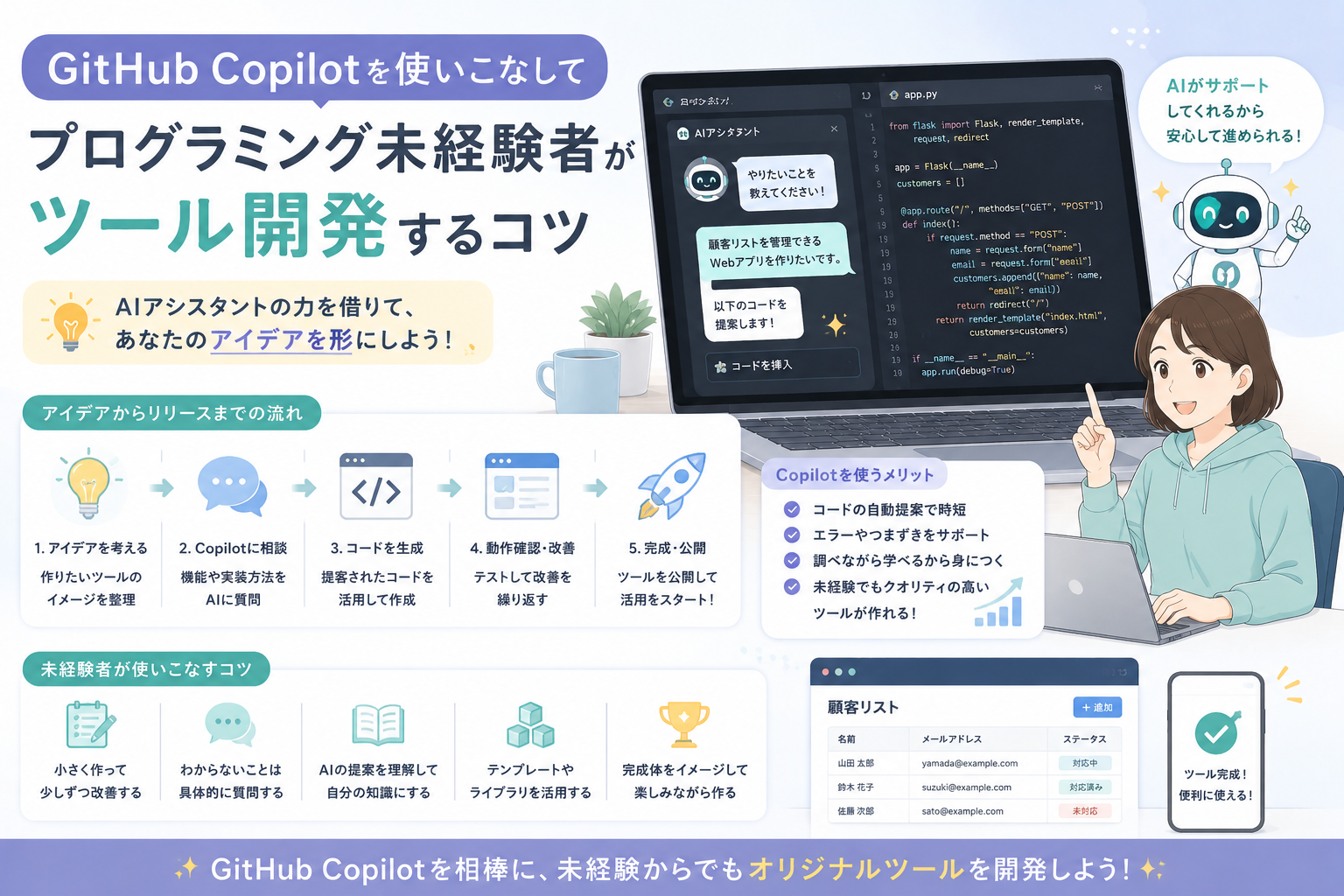
GitHub Copilotは、あなたがコードを書くエディタの中に直接組み込まれ、日常の日本語で「このようなツールを作りたい」と伝えるだけで、裏側で動く複雑なプログラムコードをリアルタイムで自動生成してくれる最先端のAIツールです。これを利用することは、単に便利な翻訳機を使うようなものではありません。あなたのビジネスと実現したいアイディアを深く理解し、24時間365日、文句ひとつ言わずに隣でキーボードを叩いてくれる【超優秀なベテランエンジニアを専属アシスタントとして雇う】ことと同義なのです。
コードの「執筆」から「対話」へと変わる開発の新常識
GitHub Copilotを導入した環境では、あなたがキーボードでコードをガリガリと書く必要はほとんどありません。あなたがエディタのチャット画面に向かって「Excelのデータを読み込んで、特定の条件で並び替えてPDFとして出力するスクリプトを書いて」と日本語で指示を出すと、AIがその要件を満たす完璧なプログラムを瞬時に画面上に提案します。
ユーザーは提案されたコードを確認し、「適用」ボタンを押すだけです。開発の主軸が「コードの暗記と執筆」から、AIとの「日本語による対話と軌道修正」へとシフトする。これこそが、未経験者がプログラミング言語の壁を飛び越えてツール開発を成功させるための新常識です。
知識の有無を無視して「動く試作品」をその日のうちに生み出す
この仕組みを使えば、プログラミングの基礎知識がゼロの状態からであっても、開始したその日のうちに「実際に社内で動く自動化ツール」を作り上げることが十分に可能です。完璧なプログラミングの文法を身につけるために数ヶ月を費やす必要はありません。AIという強力な相棒の手を借りることで、ビジネスのアイディアを思いついた熱量のまま、爆速で形にする圧倒的な突破力を手に入れることができます。
なぜ他のAIツールではなくGitHub Copilotが未経験者に最適なのか
世の中には「ChatGPT」や「Claude」といった汎用的な高性能AIチャットツールも存在し、これらでもプログラムコードを生成させることは可能です。しかし、プログラミング未経験者が「自分専用のツールを完成させる」というゴールを最速で達成するためには、GitHub Copilotが他を圧倒して最適な選択肢となります。
その理由は、GitHub Copilotが単に文章を作るAIではなく、プログラミングを行うためのツール(統合開発環境:VS Codeなど)と【完全に融合した専用設計】になっているからです。ここで、一般的なAIチャットツールを使った開発と、GitHub Copilotを活用した開発の違いをいくつかの評価軸で比較してみましょう。
「開発アプローチの比較表」
| 評価のポイント | 一般的なAIチャットツール | GitHub Copilot(専用AI) |
| 操作の快適さ | ブラウザとエディタの往復(コピペが必要) | エディタ画面内で完結(ワンクリック反映) |
| 文脈の理解力 | 毎回自分でコード全体を貼り付ける必要あり | 開いているファイルやプロジェクト全体を自動認識 |
| エラー修正の速さ | エラー文をコピーしてAIに質問し直す | エラー箇所を選択して「修正して」と指示するだけ |
| コードの自動補完 | チャットを打たないと出力されない | コードの続きを予測して自動で薄く表示(サジェスト) |
| 開発の没頭感 | 思考が中断されやすい | 開発画面から目を離さずに集中できる |
エディタとブラウザを往復する「コピペの手間」をゼロにするシームレスさ
一般的なAIチャットツールを使う場合、ブラウザの画面でAIにコードを作っても払い、それをコピーして、自分のパソコンのエディタ画面に貼り付け、動かなければまたエラー文をコピーしてブラウザに戻る、という「果てしない往復作業」が発生します。未経験者にとって、このコピペの過程で貼り付ける場所を間違えたり、コードの一部が欠けたりすることが新たなエラーの原因になります。
GitHub Copilotであれば、開発画面(エディタ)の中にチャット欄が最初から埋め込まれているため、AIが提案したコードをボタン一つでそのままプログラム内に流し込むことができます。この画面を切り替えないシームレスな操作性が、開発のスピードを劇的に加速させます。
あなたが作っているツールの全体像(コンテキスト)を自動で汲み取る頭脳
GitHub Copilotの最も恐るべき機能は、あなたが今エディタで開いている複数のファイルや、プロジェクト全体の構造を【先回りで自動的に読み込んでいる】点にあります。
チャットツールでは、新しく質問するたびに「これまでのコードはこうで、設定ファイルはこうなっています」と前提条件を説明しなければなりませんが、GitHub Copilotはその必要がありません。「このエラー直して」と一言伝えるだけで、AIはプロジェクト全体の文脈を考慮し、他のファイルとの整合性を保った正しい修正案を瞬時に提示してくれます。
日常のタイピングの先を読む「予測補完」による直感的なサポート
チャットを開いて指示を出さなくても、あなたがコードの文字を1文字、2文字と打ち始めたり、コメント文(プログラム内に残す日本語のメモ)で「// ここでスプレッドシートを開く」と書き始めたりしただけで、GitHub Copilotはその意図を先読みし、続くプログラムのコードを画面上に薄い文字で「こうですか?」と先回りで提案してくれます。
ユーザーは中身を確認してキーボードの「Tabキー」を押すだけで、その提案が本物のコードとして確定します。まるで自分の思考が先読みされているかのようなこの直感的なサポートがあるからこそ、未経験者であっても迷子になることなく、正しいルートでプログラムを書き進めることができるのです。
開発未経験でも形にできる実用ツールの設計図とAIへの指示例
GitHub Copilotの真価は、プログラミング言語の文法を覚えていなくても、頭の中にあるツールのアイデアを具体的なコードへと変換できる点にあります。ここでは、フリーランスや中小企業の経営者が日々の業務で今すぐ欲しくなるような、2つの具体的な自動化ツールの事例をご紹介します。
AIに対してどのように日本語で指示(プロンプト)を出せば、意図通りのプログラムが生成されるのか、その実践的な対話のコツを掴んでみてください。
事例1:複数ファイルの売上データを1つにまとめる「自動集計ツール」
毎月末に、異なる担当者や店舗から送られてくる複数のエクセルファイルやCSVファイルを開き、手作業で1つのマスターシートにコピー&ペーストして集計している。このような時間を浪費するルーティンワークを完全に自動化する「Python(パイソン)」プログラムを、GitHub Copilotで作ります。
開発環境(エディタ)のチャット画面に、次のように日常の言葉で指示を出してみましょう。
「AIへ自動集計ツールを依頼する指示文の例」 「「 プログラミング未経験者向けに、指定したフォルダ内にある複数のエクセルファイル(.xlsx)を自動で読み込み、1つのファイルに結合するPythonプログラムを作成してください。 以下の条件を満たすようにコードを設計してください。
- フォルダ名は「月次売上データ」とします。
- 各エクセルファイルの1行目は見出し(日付、店舗名、売上金額、商品名)となっています。2行目以降のデータ行だけを順番に下に繋げていってください。
- すべてのデータを結合したら、新しく「売上合計マスタ.xlsx」という名前で同じフォルダ内に保存してください。
- 未経験者でも分かりやすいように、コードの各行に「何をしているか」を解説する日本語のコメント(メモ)を詳しく入れてください。 」」
この指示を送信すると、GitHub Copilotはエクセルファイルを操作するための「pandas」や「openpyxl」という高度なライブラリを自動的に選択し、バグのない綺麗なプログラムコードを画面右側に出力します。
コードの各所には「# ここでフォルダ内のファイル一覧を取得します」といった親切な日本語のメモが添えられているため、どこを書き換えればフォルダ名を変えられるのかがひと目で理解できます。
事例2:顧客リストへ一斉に個別の案内を送る「メール自動送信ツール」
顧客管理にGoogleスプレッドシートを使用している場合、そこに記載されているメールアドレス宛てに、顧客の名前を本文に埋め込んだ個別のリマインドメールをワンクリックで自動送信する「Google Apps Script(GAS)」ツールも一瞬で作成可能です。
「AIへメール送信ツールを依頼する指示文の例」 「「 Googleスプレッドシートのメニューにオリジナルのボタンを追加し、それを押すと顧客リストの宛先へパーソナライズされたメールを自動送信するGASプログラムを作成してください。 仕様は以下の通りです。
- スプレッドシートのA列に「顧客名」、B列に「メールアドレス」、C列に「送信ステータス」という項目があります。
- 本文には「〇〇様(A列の名前)、いつもお世話になっております。」から始まる文章をセットしてください。
- メールが正常に送信されたら、その行のC列に「送信済み」と自動で書き込み、既に「送信済み」と書かれている行はスキップする処理を入れてください。
- 初心者が設定を迷わないよう、全体の構造をシンプルにまとめてください。 」」
このような実務に直結するスクリプトも、GitHub Copilotを導入していれば、エディタに文字を数行打ち込むだけで、前後の文脈から自動的に完成形のコードが薄い文字で提案されます。ユーザーは「Tabキー」を押すだけで、自社専用のメール配信システムを手に入れることができるのです。
自分の手でオリジナルツールを立ち上げるための実践ロードマップ
GitHub Copilotを自社の強力な開発パートナーとして迎え入れ、実際にオリジナルツールの開発を今日からスタートするための、具体的な行動ステップを解説します。
専門的な学校に通う必要はありません。以下の4つの手順を順番に進めていけば、非エンジニアであっても確実に「動くシステム」を作り上げることができます。
ステップ1:開発の土台となるエディタとAI機能の導入
まずは、プログラミングを行うための快適な作業環境を整えます。
- マイクロソフトが無料で提供している、世界中で最も使われているコード編集ソフト「Visual Studio Code(VS Code)」を公式サイトからダウンロードしてPCにインストールします。
- VS Codeを起動したら、画面左側にあるブロックの形をしたアイコン(拡張機能マーケットプレイス)をクリックします。
- 検索窓に「GitHub Copilot」と入力し、公式の拡張機能を検索して「インストール」ボタンを押します。
- 画面の指示に従って、自身のGitHubアカウントと連携(認証)を行います。GitHub Copilotは月額制の有料サービス(個人向けプランなど)ですが、最初の試用期間を利用して無料でスタートすることも可能です。これで、エディタの画面内にAIチャットが埋め込まれた、最新の開発環境が完成します。
ステップ2:小さな「ハローワールド」から始める対話のテスト
環境が整ったら、いきなり複雑な業務自動化ツールを作ろうとせず、まずはAIとのキャッチボールに慣れるための「小さな実験」を行います。
- VS Codeの画面で「新規ファイル」を作成し、ファイル名を「test.py」という名前で保存します(末尾の.pyはPythonのファイルであることを示します)。
- 画面に新しく表示されたチャット欄を開き、「画面に『ツール開発を始めます』と表示するシンプルなPythonコードを書いて」と入力して送信します。
- AIが提案してきたコードにある「Insert(挿入)」ボタンを押し、自分のファイルにコードを反映させます。
- VS Codeの下部にある実行ボタン(再生マークのようなアイコン)を押し、画面に指定した文字が出力されることを確認します。この「指示を出し、反映させ、動かす」という一連の基本操作の感覚を、まずは指先で覚えてください。
ステップ3:エラーが発生したときのAIへの正しい泣きつき方
プログラミング未経験者が最も恐怖を感じるのが、プログラムを実行したときに画面が赤く染まる「エラー(動作停止)」の瞬間です。しかし、GitHub Copilotが隣にいれば、エラーは怖くありません。むしろ、エラーはツールを完成させるための貴重なヒントに変わります。
もしプログラムが途中で止まってしまったら、以下の手順でAIに解決を委ねてください。
- 画面の下部に英語で表示されたエラーメッセージの文章を、マウスでドラッグして丸ごとコピーします。
- GitHub Copilotのチャット欄に「プログラムを実行したら以下のエラーが出ました。原因を特定して、修正したコードを教えてください」と書き込み、その後にコピーしたエラー文をそのまま貼り付けて送信します。
- AIは、あなたが書いているコード全体とエラーの内容を照らし合わせ、「これは3行目のファイルの読み込み部分で、フォルダの指定が間違っていることが原因です。このように修正してください」と、原因の解説と修正済みのコードを提示してくれます。
ユーザーはその修正コードを再度ファイルに上書きするだけで、エラーの壁を難なく突破できます。インターネットで何時間も検索して答えを探し回る必要は、もうありません。
ステップ4:自社の業務フローへの組み込みと日々のブラッシュアップ
プログラムが正しく動くようになったら、それを日々のルーティン業務に組み込みます。
最初はデスクトップ上のアイコンをダブルクリックして動かす形から始め、慣れてきたら「毎日朝の9時に自動で起動してデータを集計する」といったパソコン内のスケジュール管理機能(タスクスケジューラなど)と組み合わせることで、完全な自動化インフラへと昇華させることができます。
実務でツールを使っているうちに、「ここにデータを並び替える機能も欲しいな」「集計が終わったら社内のチャットに自動で報告してほしい」といった新しい要望が必ず出てきます。その際にも、完成したコードを開いた状態でGitHub Copilotに「このプログラムに、処理完了を通知する機能を追加して」と言葉で伝えるだけで、ツールはどこまでも自社の成長に合わせてスマートに進化し続けます。
労働時間の限界をテクノロジーで突破し本来の経営にフォーカスする
今回詳しく解説してきた「GitHub Copilotを活用した未経験者によるツール開発」は、人手不足や時間不足に悩むフリーランスや中小企業の経営者にとって、これまでのビジネスのあり方を根底から覆す強力なイノベーションです。
プログラミングは、限られた専門家だけの特権ではなくなりました。頭の中に「この作業を自動化したい」という明確な課題感とアイデアさえあれば、文法の暗記や技術的な障壁に阻まれることなく、誰でもその日のうちに実用的なシステムを生み出せる時代が、まさに今現実のものとなっています。
外注会社に多額の予算を払って自社に合わないシステムを押し付けられるリスクや、毎日のコピペ作業にスタッフの貴重な労働時間を費やす損失は、すべて自分の手で組み立てる「AI駆動の開発」によって解消できます。
まずは、身の回りにある「一番退屈で、毎日繰り返している5分間の単純作業」を自動化することから、GitHub Copilotと一緒に挑戦してみてください。目の前で自分のアイデアがプログラムに変わり、ボタン一つで業務が片付く圧倒的な快感を味わえば、ビジネスをスケールさせるための視界はどこまでも広く、クリアに開けていくはずです。テクノロジーを賢く味方につけ、自社の可能性を最大化していきましょう。