手作業での領収書処理が限界?自動化で経理はここまで変わる
領収書の整理、ファイル名変更、仕訳の登録——
経理担当者やフリーランスが日常的に行うこれらの作業は、実は「時間泥棒」の代表格です。
紙の領収書をスキャンしてPDF化し、Googleドライブにアップロードする。
その後、日付や金額を確認してファイル名を修正し、さらにfreeeやマネーフォワードなどの会計ソフトに手入力……。
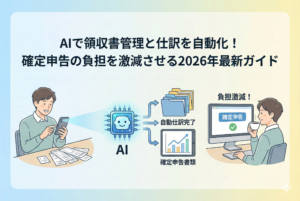
こうした一連の作業をAIとRPA(自動化ツール)で完全自動化できる時代が来ています。
特に「Googleドライブ+OCR(文字認識)+スクリプト or Power Automate or Zapier」の連携を使えば、
人が触らずに、領収書をアップロードするだけで仕訳候補まで自動で作成することが可能です。
この記事では、実務で再現できるレベルの「Googleドライブ経由の領収書自動処理フロー」を、
税理士・経理担当・フリーランスの方にもわかりやすく解説します。
領収書処理に潜む非効率とリスク
1. ファイル管理が属人化している
領収書のファイル名を「2024-04-10_〇〇カフェ.pdf」と手入力しているケースは多く、
命名ルールが担当者ごとにバラバラになりがちです。
検索しにくく、ミスも増える原因となります。
2. OCRを使っても作業は半自動止まり
Googleドライブやスマホのスキャン機能にはOCR(文字認識)機能が標準搭載されています。
しかし、認識結果を基に自動でリネームや仕訳登録まで行うことはできません。
「OCRで文字を読み取ったあと、人が手で会計ソフトに入力」している限り、効率化には限界があります。
3. 領収書の紛失・重複のリスク
月末にまとめてスキャンしていると、「アップロード漏れ」「同じ領収書の二重登録」が発生しやすく、
税務調査の際に証憑が揃わないリスクも生じます。
4. 経理担当者が“AI補助者”を使いこなしていない
ChatGPTやCopilotなどを導入しても、「手作業ベースの補助」に留まっている企業が多いです。
本当に効果を発揮するのは、人の代わりに動く自動フローを構築したときです。
経理DXの第一歩は「OCR×Googleドライブ×自動化フロー」
領収書処理の自動化において中心となるのが、「OCR」と「クラウドストレージ」です。
| 要素 | 役割 | 使用例 |
|---|---|---|
| OCR(文字認識) | 領収書の文字情報を抽出 | Google Cloud Vision API、Power Automate OCR |
| Googleドライブ | ファイル保管・検出トリガー | 新しいPDFアップロードを自動検知 |
| 自動化ツール | ファイル名変更・データ転送 | Power Automate Desktop、Zapier、Apps Script |
| 会計ソフトAPI | 仕訳登録・タグ連携 | freee API、マネーフォワードAPI |
つまり、こうした仕組みを組み合わせることで、
「領収書をスキャン→Googleドライブに入れる」だけで、
自動的にリネーム・タグ付け・仕訳登録まで完了する仕組みが作れます。
ファイル名を自動で付ける仕組みを作る
1. OCRで日付・金額・店舗名を抽出
Google Cloud Vision APIを使うと、画像やPDFから日本語テキストを高精度で抽出できます。
Power AutomateやApps Script経由でこれを自動呼び出す設定をすれば、
「OCR結果を自動的にスプレッドシートへ保存」することが可能です。
例:
OCR結果 → 日付:2024/04/10 金額:1,320円 店舗名:ドトール
2. ファイル名を自動生成
OCRで得たテキスト情報を組み合わせて、命名規則に沿ったファイル名を作成します。
【自動生成例】2024-04-10_ドトール_1320.pdf
Power Automateなら「文字列の置換」アクションを使って、
スクリプトなしで整形可能です。
仕訳候補を自動で作成する仕組み
OCRで抽出した「店舗名」「金額」「日付」を使えば、
自動的に仕訳タグを生成することが可能です。
| 項目 | 自動判定ルール | 仕訳タグ例 |
|---|---|---|
| 店舗名に「カフェ」「スタバ」 | 交際費または会議費 | #会議費 |
| 店舗名に「ガソリン」「ENEOS」 | 旅費交通費 | #旅費交通費 |
| 金額が1,000円未満 | 消耗品費 | #消耗品費 |
Googleスプレッドシートにこうした「判定ルールマスター」を作り、
Apps ScriptまたはZapierを使ってタグ付け処理を自動実行します。
さらにfreee APIを活用すれば、タグ付きデータを仕訳候補として自動登録できます。
自動化の理由:AIとRPAで「人件費×ミス×ストレス」を削減
1. 月30時間の作業を自動化できる
経理担当者1人あたり、領収書処理に費やす時間は月30〜50時間といわれます。
そのうち半分以上は「確認・入力・リネーム」などの単純作業です。
この部分を自動化することで、実質的な人件費削減効果が得られます。
2. ミスと漏れを防げる
OCR+スクリプトによる自動処理なら、人間の見落としや二重登録のリスクを防止できます。
監査対応や税務調査時にも「自動ログ」を残せるため、証憑の整合性も保たれます。
3. ChatGPT・Copilotとの連携で“自走型経理”に進化
ChatGPTのAPIやCopilotを組み合わせると、OCR結果のテキストをAIが解析し、
「どの勘定科目が妥当か」まで自動提案させることも可能です。
たとえば以下のようなプロンプト連携を設定します。
次の領収書データから適切な勘定科目を推定して:
日付:2024/04/10
店舗:ドトール
金額:1,320円
用途:打ち合わせ
→ AIが「会議費」と判定し、スプレッドシートやfreeeの仕訳候補に自動反映。
Googleドライブ×OCR×会計ソフトを連携させる実践レシピ
ステップ1:Googleドライブに「自動化専用フォルダ」を作成
まず、すべての領収書をアップロードする専用フォルダを作ります。
フォルダ名の例:
📁 領収書_OCR_自動処理
このフォルダに新しいファイルが追加されたときに、自動化フローを起動します。
ZapierやPower Automateでは、「新しいファイルが追加されたとき」をトリガーに設定できます。
ステップ2:OCRで文字を抽出する
次に、Google Cloud Vision APIを利用して、アップロードされたPDFや画像からテキストを抽出します。
Zapierの場合は、
**「Google Drive → Google Cloud Vision → Google Sheets」**の連携で、
自動的にスプレッドシートに文字認識結果を出力できます。
Power Automate Desktopの場合は、
「OCRテキスト抽出」アクションを使って同様の処理を実現できます。
ステップ3:ファイル名を自動生成してリネーム
抽出したテキストから日付・店舗名・金額を正規表現(正規パターン)で抽出し、
自動でファイル名を生成します。
例:
| 抽出項目 | OCR結果 | 整形後 |
|---|---|---|
| 日付 | 2024/4/10 | 2024-04-10 |
| 店舗名 | ドトールコーヒー | DOUTOR |
| 金額 | 1320円 | 1320 |
これらを組み合わせてファイル名を作成:
2024-04-10_DOUTOR_1320.pdf
Apps Scriptで自動化する例:
function renameReceipts() {
  const folder = DriveApp.getFolderById('FOLDER_ID');
  const files = folder.getFiles();
  while (files.hasNext()) {
    const file = files.next();
    const text = file.getDescription(); // OCR結果を一時保存しておく
    const date = text.match(/\d{4}\/\d{1,2}\/\d{1,2}/);
    const amount = text.match(/\d+(?=円)/);
    const shop = text.match(/[ァ-ヶ一-龠A-Za-z]+/);
    const newName = `${date}_${shop}_${amount}.pdf`;
    file.setName(newName);
  }
}
ステップ4:仕訳タグを自動付与する
スプレッドシート上に「タグ判定マスター」を作成しておきます。
| 店舗キーワード | 勘定科目 | タグ |
|---|---|---|
| カフェ,スタバ,ドトール | 会議費 | #会議費 |
| タクシー,Uber,交通 | 旅費交通費 | #交通費 |
| Amazon,文具 | 消耗品費 | #消耗品費 |
Apps ScriptやZapierで、店舗名が一致したらタグ列を自動入力させます。
これにより、freee APIに仕訳データとして転送する際に、科目とタグがセットで渡せます。
ステップ5:freee・マネーフォワードと自動連携
自動化の最終ステップでは、
Googleスプレッドシートのデータをfreee API(またはマネーフォワードクラウドAPI)に送信します。
たとえばfreee APIを使う場合、以下のようなデータをPOSTします:
{
  "company_id": 1234567,
  "issue_date": "2024-04-10",
  "due_date": "2024-04-10",
  "amount": 1320,
  "description": "ドトールでの打ち合わせ",
  "account_item_id": 200,
  "tags": ["会議費"]
}
この自動登録により、「アップロードから仕訳候補作成」まで完全自動化できます。
自動化の応用例:AIが勘定科目を推論する
ChatGPT+スプレッドシートの活用例
OCRで抽出した情報をスプレッドシートに蓄積しておけば、
ChatGPT API(またはOpenAI Function calling)を使って「自動科目推定」も可能です。
例:
入力:
店舗名:セブンイレブン
金額:432円
用途:昼食

出力:
勘定科目:会議費
備考:打ち合わせ中の軽食
AIが過去のデータと照らし合わせて、より正確な判断を行うこともできます。
この方法は特に、社内の経費精算ルールが明確でない場合に有効です。
実務で注意すべきポイント
| 注意点 | 解説 |
|---|---|
| OCRの精度 | 手書き領収書や淡い印字は誤認識が起こることがあるため、事前のスキャン品質を高める。 |
| データ整合性 | 自動処理結果は一度スプレッドシートで確認フローを挟むと安全。 |
| セキュリティ | APIキーの管理や共有フォルダのアクセス制限を徹底。 |
| 税務署対応 | 電子帳簿保存法対応を前提に、領収書画像とOCR結果を同一フォルダで保存しておく。 |
自動化で得られる3つの成果
- 作業時間の80%削減
手入力作業から解放され、経理担当者が「分析・改善」に時間を使えるようになる。 - 経理データの一貫性向上
ファイル名・タグ・仕訳ルールを統一することで、属人的な処理をなくす。 - 会計ソフトとの完全連携
freeeやマネーフォワードとのAPI接続により、リアルタイムで帳簿が整う。
今すぐ始められる自動化アクション
✅ 1. Googleドライブに専用フォルダを作る
「領収書_自動化」として整理を始めましょう。
✅ 2. 無料のOCR連携ツールを試す
Google Cloud Vision APIは無料枠あり。
ZapierやPower Automateにも標準コネクタが存在します。
✅ 3. スプレッドシートで仕訳ルールを作る
経理担当者が持つ“暗黙知”を可視化・自動化します。
✅ 4. AIに判断を任せてみる
ChatGPTやCopilotに仕訳提案をさせ、最終承認だけ人が行うフローを構築。
まとめ:領収書処理の未来は「アップロードするだけ」
領収書のOCR処理・ファイル名変更・仕訳登録といった経理のルーチンは、
もう“人の仕事”ではなくなりつつあります。
GoogleドライブとOCRを軸に、Power Automate・Zapier・Apps Scriptなどを組み合わせれば、
あなたの会計フローは「アップロードするだけで完結」します。
この仕組みを導入すれば、毎月の経理が自動的に整い、
税理士・経営者・フリーランスの全員が、
より戦略的な業務に時間を使えるようになるでしょう。