散らばる情報を一つにまとめるデジタル時代の仕事術
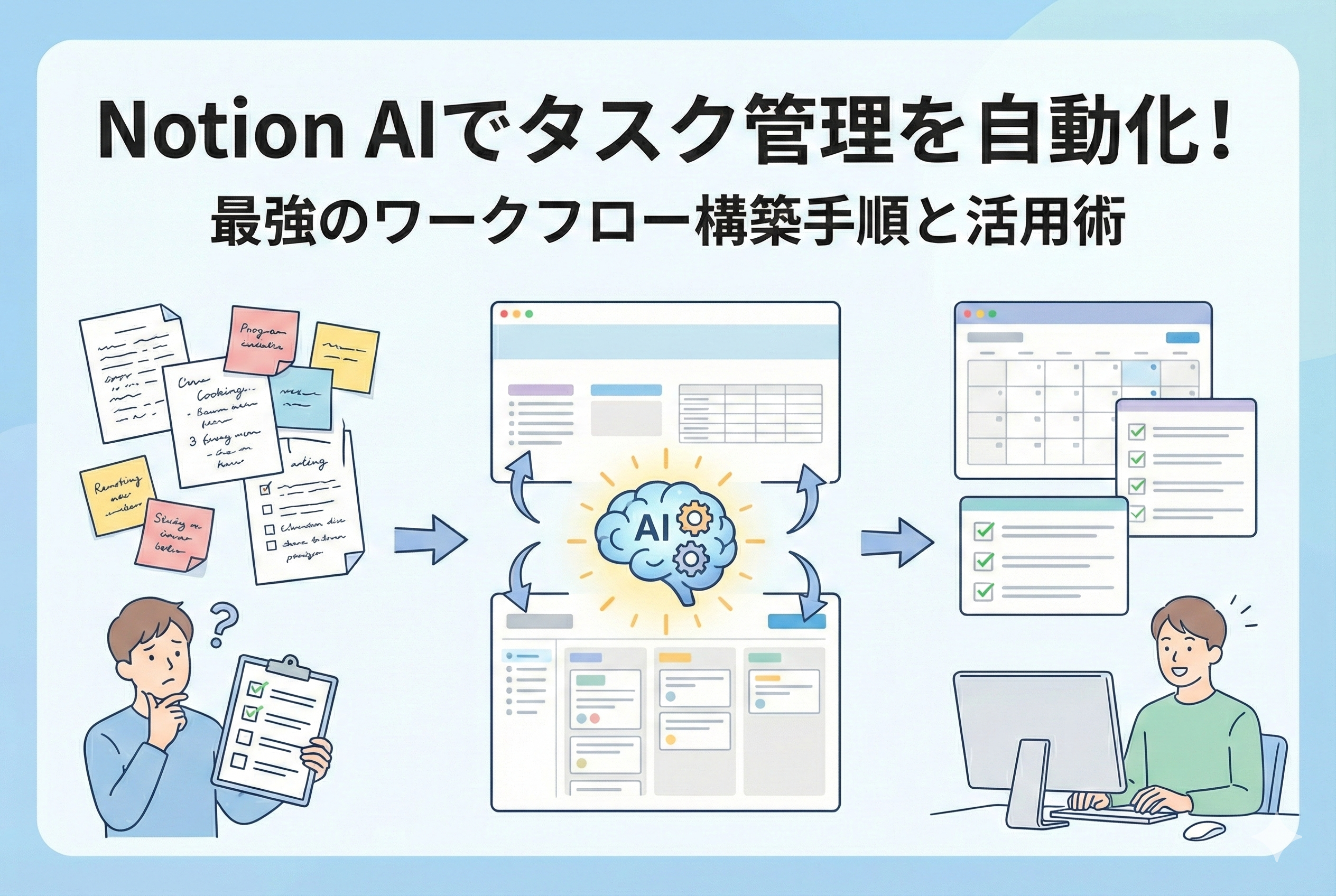
現代のビジネスシーンにおいて、私たちはかつてないほど膨大な情報に囲まれています。メール、チャットツール、ドキュメント、そして日々のタスク。これらを整理し、確実に実行していくことは、もはやそれ自体が大きな労働となっています。多くの人が「タスク管理ツール」を導入していますが、皮肉なことに、そのツールを整理・更新することに時間を奪われているのが現状ではないでしょうか。
こうした状況の中で、圧倒的な支持を集めているのが「Notion(ノーション)」です。メモ、ドキュメント、データベース、プロジェクト管理を一元化できるこのツールは、まさに「オールインワン・ワークスペース」としての地位を確立しました。そして今、Notionに搭載された「Notion AI」が、私たちの働き方を根本から変えようとしています。
Notion AIは、単なる文章作成のアシスタントではありません。散らばった情報を自動で整理し、タスクの進捗を管理し、さらには私たちが気づかなかった洞察を与えてくれる「賢いパートナー」です。この記事では、AI初心者の方でも迷わず使いこなせるよう、Notion AIを活用してタスク管理を自動化し、最強のワークフローを構築するための手順を詳しく解説していきます。
なぜツールを使っているのにタスクに追われ続けるのか
タスク管理ツールを使っているのにもかかわらず、仕事が楽にならない。そんな悩みを持つ方には共通する原因があります。それは「管理のための管理」が発生していることです。
入力作業という名の高い壁
新しいタスクが発生するたびに、タイトルを入力し、期限を設定し、タグを付け、詳細を書き込む。この一連の作業は、一つ一つは小さくても、積み重なれば大きな負担となります。忙しい時期ほどこの入力作業が後回しになり、結果として「ツールが最新の状態ではない」という事態に陥ります。最新でないツールは信頼を失い、結局は手帳や付箋に戻ってしまうのです。
情報の断片化と検索の迷路
タスクは存在するけれど、そのタスクを遂行するために必要な情報(会議議事録、参考資料、クライアントからの要望)が別の場所に保存されていることも少なくありません。情報を探すためにあちこちのツールを行き来する時間は、集中力を削ぐ最大の要因です。
優先順位の判断に迷うストレス
「今、何をすべきか」を判断するためには、全体の状況を把握する必要があります。しかし、タスクの数が増えすぎると、どれが重要でどれが急ぎなのかを判断するだけで脳が疲弊してしまいます。本来、脳は「考えること」に使うべきであり、「覚えていること」や「整理すること」に使うのは効率的ではありません。
こうした「手動による管理の限界」が、私たちの生産性を押し下げている正体なのです。
Notion AIが実現する「管理しない」次世代のタスク管理
これらの問題を一気に解決するのが、Notion AIを組み込んだ新しいタスク管理術です。結論から申し上げますと、Notion AIを活用することで、私たちは【タスクの入力・整理・要約】というルーチンワークから解放され、「実務に集中できる環境」を手に入れることができます。
Notion AIが提供するソリューションは、以下の3つの柱で構成されます。
- 「AIプロパティ」によるデータベースの自動入力
- 「AIによる要約とアクションアイテム抽出」による情報の整理
- 「Q&A機能」による情報の即時検索
これまでは人間が一つずつ手作業で行っていた「会議録から次のアクションを書き出す」「ドキュメントの内容に基づいてカテゴリーを分類する」といった作業を、AIが裏側で自動的に処理してくれます。
つまり、私たちは「情報をNotionに放り込むだけ」で、あとはAIが適切な形に整えてくれるワークフローを構築できるのです。これは単なる効率化ではなく、管理の概念そのものを変える【自動化の革命】と言っても過言ではありません。
Notion AIがタスク管理の常識を覆す3つの革新的な理由
なぜ他のツールではなく、Notion AIなのでしょうか。その理由は、AIが「あなたのデータが置かれている場所」で直接動くという点にあります。
1. 文脈(コンテキスト)を理解する精度の高さ
一般的なチャットAIは、質問のたびに前提条件を説明する必要があります。しかし、Notion AIはあなたが作成したドキュメントやデータベースのプロパティを直接参照できます。例えば、会議の議事録があるページでAIを呼び出せば、その会議の文脈を理解した上で「次に行うべきタスク」を正確にリストアップしてくれます。この「文脈の共有」こそが、高い実用性を生んでいるのです。
2. 「AIプロパティ」によるデータベースの魔法
Notionの最大の特徴である「データベース」に、AI専用の項目(プロパティ)を追加できます。これが非常に強力です。
「AI自動入力」機能を使うと、以下のようなことが自動で可能になります。
- 会議録から「決定事項」だけを抽出して表示する
- 複雑なプロジェクト概要から「現在のリスク」を特定する
- 専門用語の多い文章を「初心者向けの要約」に変換する
- タスクの内容を見て「優先度(高・中・低)」を自動判定する
これらが「ページを開かなくても一覧画面で確認できる」ようになります。
3. 情報の検索コストをゼロにする「Q&A」
「あの件について、クライアントは何て言っていたっけ?」と思ったとき、これまでは検索ワードを工夫して過去のページを一つずつ探していました。Notion AIのQ&A機能を使えば、「〇〇プロジェクトの進捗はどうなっている?」「前回の会議でのAさんの懸念点は?」と自然な言葉で問いかけるだけで、全ページの中から答えを見つけ出し、出典元と共に回答してくれます。
徹底比較:従来の手法 vs Notion AIワークフロー
AIを導入することで具体的にどう変わるのか、比較表で見てみましょう。
| 管理項目 | 従来のタスク管理(手動) | Notion AIによる自動化ワークフロー |
| タスク作成 | 詳細を手入力し、手動でタグ付け | 内容を放り込むだけでAIが自動分類 |
| アクション抽出 | 議事録を読み直し、タスクを書き出し | 読了と同時にAIがタスク候補を提示 |
| 進捗確認 | 各ページを開いて状況を確認 | 一覧画面のAIプロパティで現状を把握 |
| 情報検索 | キーワード検索でページを巡回 | Q&Aに聞くだけで即座に回答 |
| 要約・報告 | 自分でまとめを作成 | AIがボタン一つで報告書を生成 |
最強のワークフローを構築する実践的な5つのステップ
ここからは、実際にNotion AIを使って最強の自動化タスク管理システムを作る手順を解説します。初心者の方でも、この通りに進めれば「AIが勝手に働いてくれる環境」を作ることができます。
ステップ1:タスク管理データベースの土台を作る
まずは、すべてのタスクを集約する「タスクデータベース」を作成します。
- 新しいページを作成し、
/databaseと入力して「データベース:フルページ」を選択します。 - 以下の標準プロパティを追加します。
- 【名前】:タスクのタイトル
- 【ステータス】:未着手、進行中、完了など
- 【期限】:日付プロパティ
ステップ2:AI自動入力プロパティを組み込む
ここが自動化の肝です。データベースに「AIプロパティ」を追加して、入力の手間を減らします。
- プロパティの追加(+ボタン)から「AI自動入力」セクションにある【AI要約】を選択します。
- 次に、同じく「AI自動入力」から【AIカスタム自動入力】を選択します。
- ここでAIへの指示(プロンプト)を入力します。例えば、「このタスクの具体的内容から、30文字以内で実行のヒントを提案して」や「内容に基づいて、このタスクを『開発』『営業』『事務』のいずれかに分類して」といった指示を出します。
これにより、ページの中に詳細を書くだけで、一覧画面に「AIが考えたヒント」や「自動分類」が表示されるようになります。
ステップ3:議事録とタスクをリンクさせる
会議中、メモを取ることに必死になっていませんか?Notion AIを使えば、メモは乱雑でも構いません。
- 会議録用のテンプレートを作成します。
- テンプレートの中に「AIブロック」を配置します(
/aiと入力し、「アクションアイテムを抽出」を選択)。 - 会議が終わったら、そのボタンを押すだけです。AIが発言の中から「誰が、いつまでに、何をすべきか」を箇条書きでリストアップしてくれます。
- 抽出された項目を、先ほどのタスクデータベースにドラッグ&ドロップすれば、タスク登録は完了です。
ステップ4:AI要約で「全体像」を瞬時に把握する
プロジェクトが進んでくると、一つのページが非常に長くなります。後から参加したメンバーや、久しぶりにその案件に触れる自分が内容を思い出すのは大変です。
ページの冒頭に「AI要約」ブロックを置いておきましょう。ページを更新するたびに要約も更新される設定にしておけば、いつでも「今、何が重要なのか」を数秒で理解できます。
ステップ5:Q&A機能で「自分の分身」を作る
構築ができたら、日常の疑問はすべてAIに投げかけます。
画面右下の「AIボタン(星のマーク)」をクリックし、チャット形式で質問しましょう。
「今週期限のタスクで、まだ手を付けていないものは?」
「〇〇さんとの打ち合わせで決まった予算案を教えて」
このように、Notion AIを「自分の仕事をすべて把握している有能な秘書」として扱うことが、ワークフロー完成の最終段階です。
今すぐ体験できるスマートな自動化の第一歩
「難しそう」と感じるかもしれませんが、Notion AIの素晴らしいところは、いつでもやり直しがきき、少しずつ拡張できる点にあります。まずは以下の3つのアクションから始めてみてください。
アクション1:既存のページをAIに要約させてみる
新しくシステムを作る前に、今あるメモや日記、仕事の資料をNotion AIに要約させてみてください。/ai summaryと入力するだけです。その要約の精度の高さに驚くはずです。そこから「この要約が自動で一覧で見られたら便利だな」という感覚を掴んでください。
アクション2:会議のメモからタスクを出させてみる
次に行われる会議や打ち合わせで、箇条書きのメモを取ってみてください。綺麗に書く必要はありません。終わった後にAIに「ここからやるべきことをリストにして」と頼んでみましょう。自分で考え出すよりも早く、そして正確にタスクが見つかるはずです。
アクション3:無料トライアル枠を使い切る
Notion AIには、無料でお試しできるAI応答回数が設定されています。まずはこの回数を使い切るつもりで、あらゆる指示を出してみてください。文章のトーンを変える、翻訳する、アイデアを5つ出してもらう。使えば使うほど、AIが「どのような指示にどう応えるか」という感覚が身についていきます。
AIは、使えば使うほどあなたの強力な武器になります。Notion AIを導入することは、単に効率を上げることではありません。それは、人間が本来やるべき「創造的な仕事」や「大切な決断」に時間を使うための、最も賢い投資なのです。
あなたのNotionを、単なる情報の置き場所から、自ら考えて動く「最強のワークフロー」へと進化させてみませんか。今日その一歩を踏み出すことで、数ヶ月後のあなたの働き方は、今とは全く違う、ゆとりと創造性に満ちたものになっているはずです。