Notionのデータ管理をもっとスマートにするには?
プロジェクト管理や顧客リスト、タスク管理など、
多くの業務でNotionデータベースが使われています。
しかし、運用を続けるうちに、次のような問題に直面したことはないでしょうか。
- データ形式がバラバラで集計しにくい
- 同義語・重複データが混在して検索に時間がかかる
- CSV出力したあと整形に数時間かかる
- ChatGPTで分析したいけど、事前のクレンジングが面倒
これらの課題は、「人手によるデータ整形」を前提にしている限り、
時間と労力がかかり続けます。
そこで今注目されているのが、
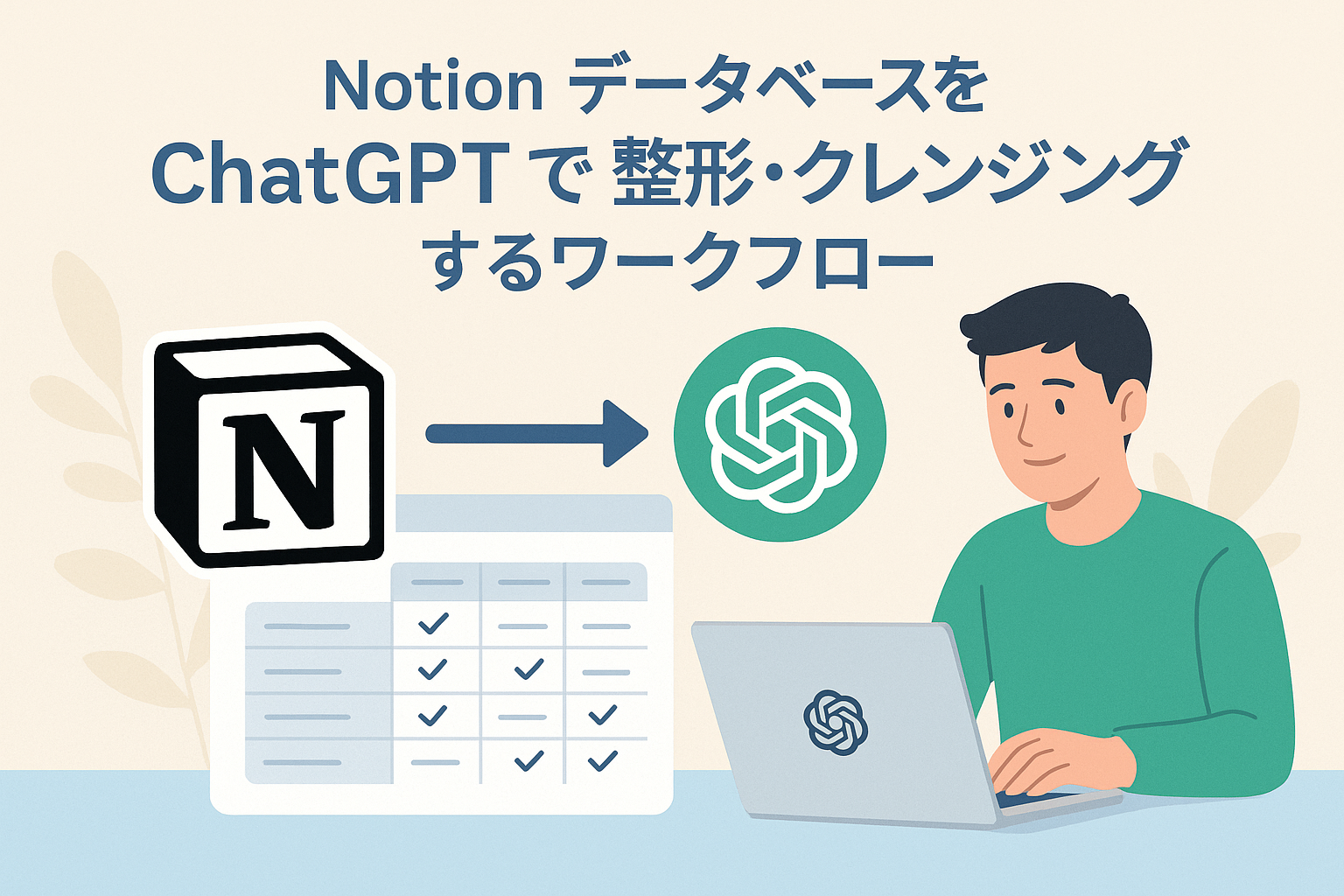
Notion × ChatGPT のデータクレンジング自動化ワークフローです。
データクレンジングがなぜ重要なのか
データが汚れているとAIも間違う
ChatGPTをはじめとするAIツールは、入力されたデータをもとに判断・生成を行います。
つまり、データが不正確な状態では、どれだけ高性能なAIでも正確な出力を返せません。
例えば、Notionデータベースに以下のような表があるとします。
| 顧客名 | 住所 | 契約プラン | メールアドレス |
|---|---|---|---|
| 株式会社ABC | 東京 | プレミアム | info@abc.co.jp |
| 株式会社ABC | 東京都 | standard | info@abc.co.jp |
| (株)ABC | Tokyo | Premium | info@abc.co.jp |
このように「表記ゆれ」や「重複」があると、
集計結果やAI要約の精度が大きく下がります。
Notionの手作業修正は限界がある
Notionのデータベースは柔軟で便利ですが、
Excelのような一括置換・関数整形機能は限定的です。
- 「全角→半角変換」や「カタカナ統一」が手作業
- CSV出力してスプレッドシートで整える必要あり
- フィルタリング・重複削除に時間がかかる
結果、**「データ整理で1日が終わる」**という非効率な事態が起こりがちです。
ChatGPTを活用したデータ整形の新しいアプローチ
ChatGPTは、自然言語だけでなく構造化データの加工にも強みを持っています。
適切なプロンプト(命令文)を与えれば、次のような処理が自動化可能です。
| 処理内容 | ChatGPTでできること |
|---|---|
| 表記ゆれ修正 | 「㈱」「(株)」などを統一 |
| フォーマット整形 | 日付や電話番号を指定形式に変換 |
| 重複検出 | 類似顧客名・同一メールを抽出 |
| 欠損補完 | 不足データを推測・補完 |
| タグ分類 | テキスト内容に基づいてカテゴリ分け |
このように、NotionからエクスポートしたデータをChatGPTで整形し、
再インポートすることで、人手を介さずクリーンなデータベースを保つことができます。
ChatGPTが得意とするデータ整形のタイプ
ChatGPTは表計算ソフトの代わりに「構造と意味を理解して修正」できる点が特長です。
特に以下のケースでは非常に高い効果を発揮します。
- 住所の整形
例:「東京都渋谷区」「渋谷区渋谷」「Tokyo Shibuya」→「東京都渋谷区」に統一 - 顧客名の正規化
例:「㈱」「(株)」「株式会社」→「株式会社」に統一 - タグ・分類の再整理
例:「SEO」「search」「Search Engine」→「SEO」 - テキスト内のノイズ削除
例:「※参考用」「N/A」「–」などを除去 - 日付形式統一
例:「2025/10/11」「10月11日」→「2025-10-11」
人間が目視で行うと数時間かかる処理が、
ChatGPTの1プロンプトで数秒です。
Notion×ChatGPT連携の全体像を把握する
このワークフローの流れを理解するために、全体像を整理してみましょう。
【ワークフロー全体】
Notionデータベース
  ↓(CSVエクスポート)
Googleスプレッドシート
  ↓(ChatGPT APIまたは拡張機能)
ChatGPTによる整形・正規化
  ↓(再インポート)
Notionへクリーンデータとして登録
この構造を作っておくと、
毎週・毎月のデータクレンジング作業を自動スケジュール化できます。
実現方法は3パターンある
ChatGPTを活用してNotionデータを整形する方法は、
目的と技術レベルによって次の3種類に分けられます。
| 方法 | 難易度 | 特徴 |
|---|---|---|
| ① 手動エクスポート&ChatGPT整形 | ★☆☆ | もっとも簡単。CSVを貼り付けて整形結果をコピペ。 |
| ② Googleスプレッドシート連携 | ★★☆ | ChatGPT関数やスクリプトで自動整形。定期更新に強い。 |
| ③ Notion API+ChatGPT API連携 | ★★★ | 完全自動化可能。プログラミングスキルが必要。 |
特に②のスプレッドシート経由の半自動ワークフローは、
技術に自信がないユーザーでも導入しやすく人気です。
ChatGPT整形のプロンプト設計が鍵
ChatGPTでデータクレンジングを行う際、最も重要なのが「プロンプト(指示文)」です。
ただ「整えて」と書くだけでは精度が安定しません。
以下のように、具体的なルールを言語化するのがコツです。
実用的なプロンプト例
次の表を整形してください。
・「㈱」「(株)」などはすべて「株式会社」に統一してください。
・住所は「都道府県+市区町村+番地」の形式に揃えてください。
・空欄は「不明」としてください。
・結果はCSV形式で出力してください。
このように条件を明示すると、ChatGPTは以下のような整った表を返してくれます。
| 顧客名 | 住所 | 契約プラン | メール |
|---|---|---|---|
| 株式会社ABC | 東京都渋谷区渋谷1-2-3 | プレミアム | info@abc.co.jp |
| 株式会社XYZ | 大阪府大阪市北区梅田1-1 | スタンダード | info@xyz.co.jp |
ChatGPTで整形する際の注意点
自動化とはいえ、万能ではありません。
以下のポイントを理解しておくと、失敗を防げます。
- 文脈で誤補完することがある
例:「Tokyo」を「東京都」と誤って補うケース。 - 文字コードのずれ
NotionのエクスポートCSVはUTF-8形式。
ChatGPTで処理後に文字化けが発生することもある。 - データ量制限
一度に処理できる行数・文字数には上限があるため、
数千件規模では分割処理が必要。
→ 対策として、ChatGPT APIやスクリプト連携でバッチ処理を組むのが効果的です。
ここまでで、ChatGPTがNotionデータ整形にどのように活用できるかを理解しました。
次のパートでは、**具体的な実装ワークフロー(手動・スプレッドシート・API連携の3段階)**と、
実務で役立つクレンジングテンプレートを紹介します。
Googleスプレッドシートを使った半自動整形ワークフロー
「ChatGPT APIまでは難しいけど、定期的にデータを整えたい」
そんな方におすすめなのが、Googleスプレッドシート連携による半自動化です。
以下の手順で構築できます。
ステップ①:NotionデータをCSV出力
- Notionで整形したいデータベースを開く
- 右上の「…」メニューから「エクスポート」を選択
- 形式を「CSV」に指定して保存
ポイント:
カラム名(列タイトル)は英数字で整理しておくと後工程がスムーズです。
ステップ②:Googleスプレッドシートにインポート
- 新しいスプレッドシートを開き、「ファイル > インポート」からCSVをアップロード
- 各列の形式を整える(特に日付・数値など)
- 不要な列は削除または非表示に
ステップ③:ChatGPT関数を導入(例:GPT for Sheets)
Google Workspace Marketplaceから「GPT for Sheets and Docs」を追加します。
この拡張機能を使うと、スプレッドシート上で直接ChatGPTを呼び出せます。
導入後、以下のような関数が使用可能です。
=GPT("「㈱」「(株)」を株式会社に統一し、空欄は不明にしてください:" & A2)
このように関数を設定しておくと、A列の内容が自動で整形され、
B列に修正版が出力されます。
ステップ④:一括処理でデータをクリーニング
- GPT関数を全行にコピー
- 全列に処理結果を出力
- 「値のみ貼り付け」で固定化(API再呼び出しを防ぐ)
- 最終的にCSVとしてダウンロードし、Notionへ再インポート
🔹Tip:
処理回数に応じてトークン(APIコスト)が発生するため、1,000件単位などバッチ処理が効率的です。
Notion API+ChatGPT APIで完全自動化する方法
より高度なワークフローを構築したい場合は、Notion APIとChatGPT APIの連携が最強です。
ZapierやMake(旧Integromat)を利用すれば、プログラミング不要で完全自動化も可能です。
自動化フローの全体構成
Notionデータ更新
 ↓(トリガー)
ZapierまたはMakeが検知
 ↓
ChatGPT APIにリクエスト送信
 ↓
整形済データをNotion API経由で更新
これにより、Notion上で入力されたデータが即座に整形・クレンジングされます。
例えば、社内メンバーが新しい顧客を登録した瞬間に、ChatGPTが自動で名前・住所・プラン表記を統一してくれる、という仕組みです。
Make(旧Integromat)での設定例
- トリガー:Notionモジュール
データベース項目の新規追加・更新を検知 - アクション①:ChatGPT(OpenAIモジュール)
プロンプトに整形ルールを記述
例:「株式会社名表記を統一し、空欄は『不明』にしてください」 - アクション②:Notion更新モジュール
整形済データを元のレコードに上書き
✅ メリット:
- 手動操作ゼロでクリーンデータを維持
- 毎回プロンプトを打たずに自動化
- チーム全員が同じルールでデータ登録可能
実務での応用事例
ChatGPTによるデータクレンジングは、単なる整形作業にとどまりません。
次のように、分析や自動レポート作成にも応用できます。
① 顧客管理データの統一化
- Notionで顧客一覧を管理
- ChatGPTで顧客名・所在地・業種タグを整理
- 重複顧客を自動検出し、最新情報だけ残す
→ 結果:営業リストの精度が向上し、メール配信ミスを防止。
② 記事・コンテンツデータの正規化
- ブログ記事のタグやジャンルをChatGPTが再分類
- 「SEO」「マーケティング」「AI」などテーマを統一
- WordPress連携前にスプレッドシートで整形
→ 結果:カテゴリ別分析やリライト計画が簡単に。
③ プロジェクト進行表の自動整形
- タスク登録時に「納期」「担当」「優先度」をChatGPTで正規化
- 「高・中・低」などの表記を自動変換
- Slack通知で完了報告を自動送信
→ 結果:タスク管理が統一され、報告漏れが減少。
ChatGPT整形を安定稼働させる3つのポイント
1. プロンプトルールを明文化する
チームで運用する場合、「整形ルール表」をNotionページとして共有しておきましょう。
ChatGPTのプロンプトにもそのルールを毎回渡すことで、出力の一貫性が保たれます。
2. APIキー管理とアクセス制限
ChatGPT APIを利用する場合は、APIキーの漏洩防止が重要です。
MakeやZapierでは環境変数機能を使い、
公開リンクなどにキーが含まれないよう設定します。
3. テスト環境を分ける
本番データに直接反映する前に、
「テスト用データベース」で動作検証を行いましょう。
1文字の変換ミスでも、元データが破損する可能性があります。
比較:従来の手作業 vs ChatGPT自動整形
| 項目 | 手作業 | ChatGPTワークフロー |
|---|---|---|
| 所要時間 | 2~3時間/週 | 数分~自動 |
| 精度 | 人によるばらつき | 一貫したルール整形 |
| 担当者依存 | 高い | 低い(自動化) |
| 拡張性 | 限定的 | API連携で柔軟 |
| コスト | 人件費中心 | API費用のみ(低コスト) |
→ AI整形は、「人件費削減+品質向上」を同時に実現できる投資効果の高い仕組みといえます。
今すぐ始められるアクションステップ
- NotionデータをCSVでエクスポートする
まずは現状データを確認し、表記ゆれや重複を可視化。 - ChatGPTで整形ルールを試す
小規模データでプロンプトを試し、理想の出力を確認。 - Googleスプレッドシート連携を導入
GPT for Sheetsを設定して自動整形をテスト。 - ZapierまたはMakeで自動化フローを構築
トリガー連携で「入力即整形」の仕組みを完成。
🔧たった1日で、「データ入力→AI整形→再登録」まで自動化できるようになります。
AI時代のデータ整形は“思考の自動化”
ChatGPTによるNotionデータクレンジングは、
単なる効率化ではなく、「人の判断基準をAIに委ねる仕組み化」です。
- 「どの表記を正」とするか
- 「欠損値をどう扱うか」
- 「類似データをどこまで同一とみなすか」
これらをプロンプトに定義することで、
AIが“人間の判断基準”を再現し、常にクリーンなデータを保ちます。
つまり、「考えるルール」を一度作ってしまえば、
以降はAIが24時間その基準で判断し続けるのです。
まとめ:Notion×ChatGPTで“整形済データ”が当たり前に
- Notionの柔軟性とChatGPTの理解力を組み合わせれば、
データ整形・クレンジングはほぼ自動化可能。 - スプレッドシート連携で手軽に半自動化、
API連携で完全自動化も実現。 - 表記ゆれ・重複・欠損をAIがリアルタイム修正。
- クリーンなデータが分析・意思決定の精度を高める。
「データ整形の時間をゼロに」する第一歩として、
今日からChatGPTとNotionを連携してみてください。