複数の管理ツールを使い分ける現代のプロジェクト環境
ビジネスの現場では、情報の整理やタスクの管理のために、用途に合わせた最適なツールを導入することが一般的になりました。ドキュメント作成やデータベース構築に優れた「Notion(ノーション)」と、カード形式で視覚的に進捗を把握できるカンバン方式の「Trello(トレロ)」は、その代表格と言えるでしょう。
Notionは情報のストックやマニュアル作成、詳細なプロジェクト計画を練るのに非常に適しています。一方で、Trelloはその直感的な操作性から、日々の細かいタスクの移動やチーム内での進捗共有において、依然として高い人気を誇っています。多くのチームが、この二つのツールを併用することで、それぞれの強みを活かそうと試みています。
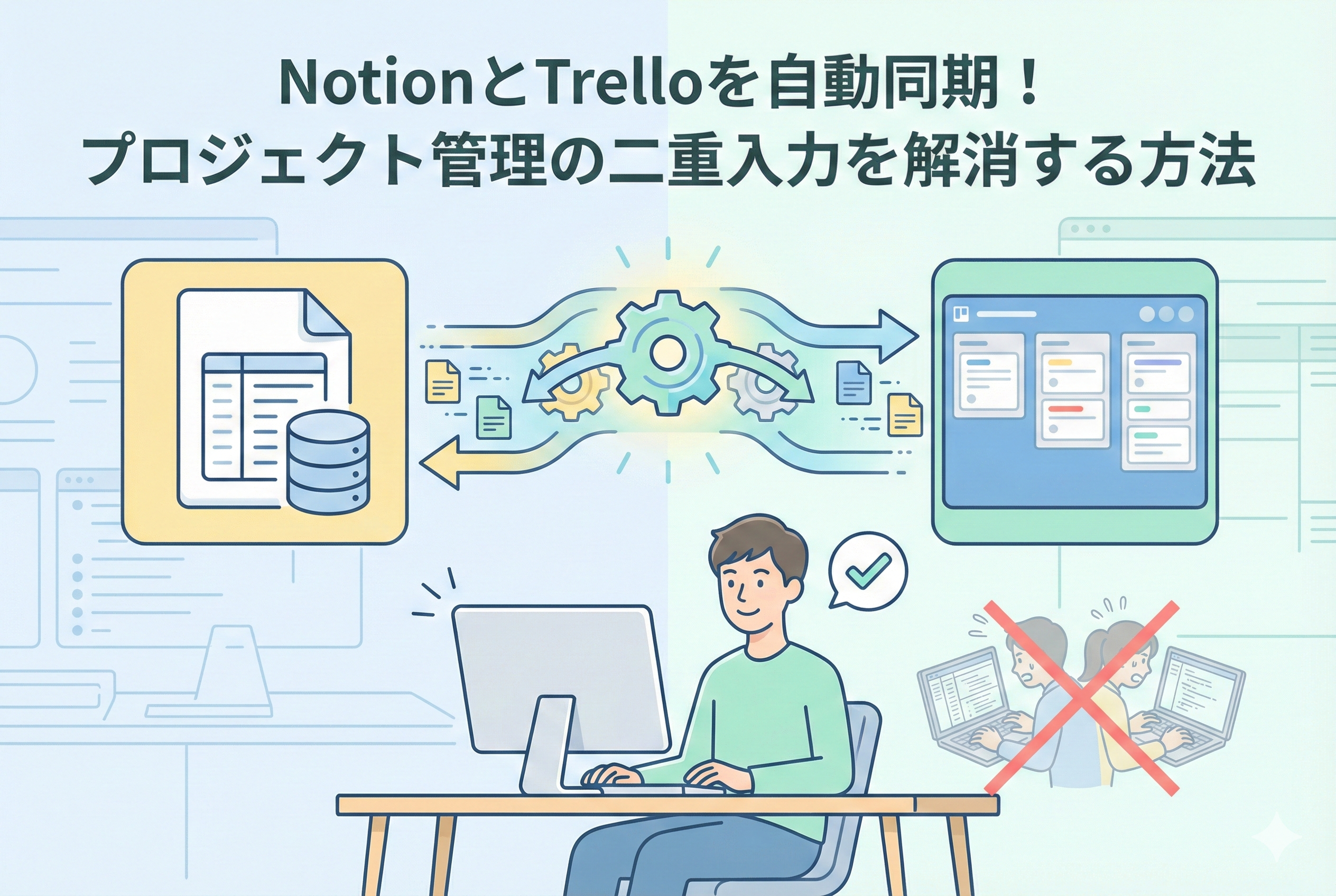
しかし、便利なツールを組み合わせているはずが、いつの間にか「ツールを管理するための作業」が増えてしまっているケースが少なくありません。特に、同じ情報を二つの場所に書き込む手間は、生産性を著しく低下させる要因となります。この記事では、こうしたプロジェクト管理における二重入力の壁を、自動化という技術でいかに取り除くかについて、詳しく解説していきます。
二重入力が引き起こす効率低下と情報の乖離
プロジェクトが活発になればなるほど、NotionとTrelloの「情報の不一致」という問題が深刻化します。例えば、Trelloでタスクが完了してカードを移動させたのに、Notion上の進捗ステータスが更新されていないといった状況です。
こうした二重入力の手間には、単なる時間の浪費だけではない、いくつかの隠れたリスクが存在します。
「更新漏れによるコミュニケーションロス」
どちらか一方のツールしか見ていないメンバーがいる場合、古い情報に基づいて動いてしまうリスクがあります。最新の状態を確認するためにわざわざチャットで質問したり、二つのツールを行き来して確認したりする時間は、積み重なれば膨大なロスとなります。
「人間による入力ミスとデータの不正確さ」
人間が手動で二箇所に同じ内容を入力すれば、どうしても日付の間違いや内容の書き漏らしが発生します。データの整合性が取れなくなると、管理ツールとしての信頼性が失われ、最終的には誰もツールを更新しなくなるという形骸化を招きます。
「心理的なハードルと集中力の分断」
タスクが終わるたびに二つのブラウザタブを切り替えて操作するのは、心理的なストレスになります。本来、クリエイティブな業務や重要な判断に使うべき脳のリソースが、こうした「単純な事務作業」によって削られてしまうのは、ビジネスにおいて大きな損失です。
「情報を探す手間の増加」
「あの資料はNotionにあるけれど、最新の期限はTrelloにしかない」といった状態になると、必要な情報にたどり着くまでのステップが増えます。情報が分散し、かつ同期されていない状態は、プロジェクトのスピード感を著しく損なう原因となるのです。
自動同期による「一つの真実」の構築
これらの課題を根本から解決するのが、NotionとTrelloの【自動同期】です。外部の連携ツール(コネクター)を活用することで、片方のツールで行った操作を、AIやプログラムがもう一方のツールへ瞬時に反映してくれるようになります。
結論から申し上げますと、自動同期を導入することで、プロジェクトに関わる全てのデータは「常に最新かつ同一の状態」に保たれます。どちらのツールを開いても最新の進捗が反映されているため、二重入力の必要性は完全に消滅します。
これにより、チームメンバーは自分の使い慣れたツールを使い続けながら、他のメンバーとの情報共有を完璧に行うことができるようになります。Notionをメインのデータベースとして使い、Trelloをフロントエンドのタスク管理ボードとして使うといった、理想的な【役割分担】が、一切の手間なしに実現するのです。自動同期は単なる便利機能ではなく、プロジェクトの透明性とスピードを担保するための必須インフラと言えるでしょう。
なぜ自動同期がプロジェクトの成否を分けるのか
手動での管理に限界を感じているなら、自動化に踏み切るべき明確な理由があります。自動同期がもたらす価値は、単なる「楽ができる」というレベルを超え、チームの文化そのものを変える力を持っています。
リアルタイムな状況把握による意思決定の迅速化
プロジェクトマネージャーやリーダーにとって、現場の進捗がリアルタイムで可視化されていることは極めて重要です。自動同期が設定されていれば、現場のメンバーがTrelloのカードを動かした瞬間に、リーダーが見ているNotionのダッシュボードにも反映されます。
これにより、「現状を確認するための会議」を減らすことができ、問題が発生した際の早期発見や、リソースの再配分といった【戦略的な意思決定】を即座に行えるようになります。
データの整合性と信頼性の確保
自動化されたシステムは、人間のように「更新を忘れる」ことがありません。決められたルールに従って機械的に情報を伝達するため、データの正確性が飛躍的に向上します。
「ツールの情報を見れば、それが正解である」という信頼がチーム内に醸成されると、情報の確認に要する心理的コストが下がり、メンバー全員が安心して自分の業務に没頭できるようになります。
ツールごとの特性を最大化する柔軟なワークフロー
NotionとTrelloは、それぞれ異なる視点でプロジェクトを見せてくれます。以下の表は、それぞれの強みをどのように活かし、同期によってどう補完し合えるかを整理したものです。
| 機能・特性 | Trello(フロント側) | Notion(バックエンド側) | 同期による相乗効果 |
| 主な操作性 | 直感的なドラッグ&ドロップ | 詳細なデータベース構築 | 操作は手軽に、記録は詳細に |
| 進捗の視覚化 | カンバン形式で一目瞭然 | リストやガントチャート | 好みのビューで常に最新を確認 |
| コメント・議論 | タスク単位の短いやり取り | 文脈を含めた深い議論 | 議論の経緯と進捗がリンクする |
| 情報の蓄積 | 流動的なタスクの移動 | 永続的なナレッジベース | 作業の足跡が自動で資産になる |
このように、それぞれのツールの得意分野を「いいとこ取り」できるのが、自動同期の最大のメリットです。ツールに自分たちのやり方を合わせるのではなく、自分たちのやり方に合わせてツールを繋ぐ。この柔軟性こそが、現代のプロジェクト管理には不可欠です。
自動化がもたらす心理的余裕とチームの成長
自動同期の導入は、単なる作業時間の短縮に留まらず、チーム全体の「心理的安全性」と「創造性」を向上させる大きな要因となります。
プロジェクトが複雑化すると、どうしても「情報の更新」という事務作業がプレッシャーになりがちです。しかし、システムが自動で裏側の処理を行ってくれるという安心感があれば、メンバーは「目の前の課題解決」に全神経を集中させることができます。この「脳のメモリの解放」こそが、自動化がもたらす真の価値です。
また、自動化が進むと、チーム内に「仕組みで解決する文化」が根付きます。誰かのミスを責めるのではなく、「どうすればミスが起きない仕組みを作れるか」という前向きな議論が生まれるようになります。NotionとTrelloの同期という小さな一歩が、組織全体のデジタル化(DX)を加速させるきっかけになるのです。
自動同期を実現するための3つの主要なアプローチ
NotionとTrelloを繋ぐ方法はいくつか存在します。ITやAIの初心者の方でも、自分のスキルや予算に合わせて最適なものを選べるよう、代表的な3つの手法を整理しました。
1. Zapier(ザピアー)などの連携プラットフォームを使う
世界中で最も利用されているのが、Zapierに代表される「連携ツール」を使う方法です。プログラミングの知識は一切不要で、画面上の指示に従って「もしTrelloのカードが移動したら」「Notionのページを更新する」といったルールを設定するだけで完了します。
汎用性が高く、他のツール(SlackやGoogleカレンダーなど)とも繋げやすいため、将来的に自動化の範囲を広げたい方に最適です。
2. Make(メイク)でより詳細なルールを作る
Zapierよりもさらに自由度の高い設定をしたい場合は、Make(旧Integromat)というツールが選ばれます。例えば、「Trelloのカードに特定のラベルが付いている場合だけNotionに同期する」といった、複雑な条件分岐を得意としています。
視覚的にワークフローを組み立てられるため、パズルのように楽しみながら自動化を構築できますが、最初は少しだけ学習時間が必要になるかもしれません。
3. 公式コネクタや専用の同期ツール(Unitoなど)を活用する
最近では、Notionの公式機能として「同期データベース」も進化しています。また、Unito(ユニト)のような「双方向同期」に特化したサービスを使えば、難しい設定なしに両ツールの内容を鏡のように一致させることができます。
「とにかく設定をシンプルにしたい」「双方向で常にリアルタイムに同期させたい」という場合は、こうした特化型のツールが最も近道となります。
初心者でもできる!Zapierを使った双方向同期の設定手順
ここでは、最もポピュラーな「Zapier」を使って、TrelloからNotionへ情報を自動で飛ばす基本的な流れを具体的にシミュレーションしてみましょう。
手順1:連携の「きっかけ(トリガー)」を決める
まず、何が起きた時に自動化を動かすかを決めます。
例:「Trelloのボードに新しいカードが作成された時」
Zapierの管理画面でTrelloを選択し、自分のアカウントを認証します。同期したいボードを選ぶだけで、システムが自動的にテスト用のデータを読み取ってくれます。
手順2:情報の「送り先(アクション)」を指定する
次に、その情報をどこに、どのような形で送るかを決めます。
例:「Notionの特定のデータベースに新しいページを作成する」
ここでNotionのアカウントを連携させ、作成先のデータベースを選択します。
手順3:項目の「紐付け(マッピング)」を行う
ここが最も重要なステップです。Trelloのどの項目を、Notionのどのプロパティ(列)に入れるかを指定します。
- Trelloの「カード名」 → Notionの「名前」
- Trelloの「期限」 → Notionの「日付」
- Trelloの「説明文」 → Notionの「コンテンツ部分」
画面上のプルダウンメニューから選ぶだけなので、難しいコードを書く必要はありません。AIアシスト機能を使えば、項目の名前から自動的に最適な紐付けを提案してくれる場合もあります。
同期を成功させるためのデータベース設計のコツ
自動化をスムーズに動かすためには、受け皿となるNotion側のデータベースをあらかじめ整えておくことが重要です。以下のポイントを意識するだけで、エラーの少ない安定した同期が可能になります。
セレクトプロパティの名前を一致させる
Trelloの「リスト名(To Do、進行中、完了など)」と、Notionの「ステータス」や「セレクト」の選択肢の名前を完全に一致させておきましょう。
名前が微妙に異なると(例:Trelloは「Done」、Notionは「完了」)、AIが正しく判断できず、同期が止まってしまう原因になります。
必須項目の設定に注意する
Notion側で「入力必須」にしている項目がある場合、Trelloから送るデータの中にその項目が空っぽだとエラーになります。自動同期を前提とする場合は、極力「必須」の設定を外し、柔軟にデータを受け入れられるようにしておくのがコツです。
同期専用のチェックボックスを用意する
すべてのタスクを同期するのではなく、「特定の条件を満たしたものだけ同期したい」という場合もあります。Trello側で特定のラベルを付けた時だけ同期する、といったフィルター機能を活用することで、情報の溢れを防ぎ、必要なデータだけをNotionというナレッジベースに蓄積できるようになります。
トラブルを未然に防ぐ!運用の注意点とメンテナンス
便利な自動同期ですが、長く使い続けるためにはいくつかの注意点があります。
「無限ループ」に注意
双方向同期(Notionを更新したらTrelloも更新され、そのTrelloの更新を検知してまたNotionが更新される…という状態)を不用意に設定すると、システムが無限に動き続けてしまうことがあります。
最近のツールはこれを防ぐ機能がありますが、設定時は「情報の流れ(AからBへ、またはBからAへ)」を明確に意識することが大切です。
データの「上書き」ルールの確認
同じ項目を同時に編集した場合、どちらの情報が優先されるかをあらかじめ決めておきましょう。多くの場合、「最後に編集されたもの」が優先されますが、重要な日付やコメントが消えてしまわないよう、運用ルールをチーム内で共有しておくことが推奨されます。
定期的な動作確認
ツールのアップデートにより、稀に連携が切れることがあります。「毎日自動で動いているのが当たり前」になると、不具合に気づくのが遅れる可能性があるため、週に一度は両方のツールを見比べて、正しく同期されているかを確認する習慣をつけましょう。
以下の表に、運用時のチェックリストをまとめました。
| チェック項目 | 確認のタイミング | 期待される状態 |
| 連携ステータス | 週1回 | エラーログが出ていないこと |
| ステータスの名称一致 | 新リスト作成時 | NotionとTrelloで名前が同じであること |
| データの反映速度 | 設定時・月1回 | 許容できる時間内に同期されていること |
| 不要な自動化の削除 | プロジェクト完了時 | 終わったプロジェクトのZapがオフであること |
今日から始める自動化ライフへの4ステップ
ここまで読んだあなたは、自動同期がいかにプロジェクトの景色を変えるか、その可能性を確信しているはずです。最後に、今日から実践できる具体的なステップを提示します。
ステップ1:現状の「二重入力」をリストアップする
まずは、自分が一日の中で「同じことを二回書いている瞬間」を書き出してみてください。
「Trelloに書いた期限をNotionのカレンダーにも入れている」
「Trelloの完了報告をNotionの週報にコピペしている」
こうした「無駄の種」を見つけることが、自動化のスタートラインです。
ステップ2:連携ツール(Zapier等)のアカウントを作る
まずは無料で利用できる範囲から始めてみましょう。ZapierやMakeは、少数の自動化であれば無料でスタートできます。まずは自分の個人アカウントで、テスト用のボードとデータベースを作って「繋がる瞬間」を体験してください。
ステップ3:シンプルな「片方向同期」から構築する
最初から完璧な双方向同期を目指すと、設定が複雑になり挫折しやすくなります。「Trelloで作ったカードがNotionにコピーされる」という、シンプルで分かりやすい片方向の同期から作り始めましょう。これだけでも、入力の手間は半分になります。
ステップ4:チームへ展開し、フィードバックを得る
自分の環境でうまく動くようになったら、チームの共有スペースへ導入します。メンバーに「これからは片方を更新するだけでいいよ」と伝えた時の驚きと喜びは、あなたのリーダーシップへの信頼をさらに高めてくれるはずです。
テクノロジーを使いこなし、本質的なクリエイティビティへ
NotionとTrelloという二つの素晴らしいツールを、自動化という糸で繋ぎ合わせること。それは、単なる効率化を超えた「新しい働き方」の創造です。
情報の転記という、AIやプログラムが得意な仕事は機械に任せましょう。その結果として生まれた「余白の時間」を使って、あなたはより深い思考に沈み、新しいアイデアを練り、チームメンバーとの対話を大切にしてください。
プロジェクト管理の本質は、ツールのマス目を埋めることではなく、共通のゴールに向かって人間同士が響き合うことにあります。2026年の今、こうしたテクノロジーを味方につけることは、誰もが手にできる強力な魔法です。その魔法の杖を振る勇気を、今日、ここから持ち始めてみてください。あなたのプロジェクトが、より軽やかに、より確実に成功へと近づいていくことを願っています。