グローバルビジネスの現場で求められる効率化の新しい形
現代のビジネスシーンにおいて、英語での会議は避けては通れない壁となっています。多国籍なチームとのプロジェクト、海外クライアントとの商談、あるいはオンラインでのウェビナー視聴など、英語を聞き取り、理解し、さらにそれを記録に残すという作業は、多くのビジネスパーソンにとって大きな負担です。
特にリモートワークが普及した現在、オンライン会議の数は増加の一途を辿っています。画面越しに流れてくるネイティブスピーカーの速い英語や、多様なアクセントが混じる会話を完璧に把握し、正確な議事録を作成するのは、帰国子女や専門の通訳者でない限り、至難の業と言えるでしょう。
しかし、技術の進歩はこうした「言葉の壁」や「作業の負担」を劇的に軽減する手段をもたらしました。それが、AIを活用した自動文字起こしサービスです。中でも「Otter.ai」は、その圧倒的な精度と利便性から、世界中のビジネスパーソンに選ばれています。この記事では、Otter.aiを活用して英語会議の議事録作成を自動化し、さらに翻訳までをスムーズに完結させるための具体的なフローを詳しく解説していきます。
英語会議における議事録作成の深刻な悩み
英語の会議に参加しているとき、多くの人が共通の悩みを抱えています。まず挙げられるのが、「内容の理解」と「記録」の両立が極めて困難であるという点です。日本語の会議であれば、話を聞きながら要点をメモすることはそれほど難しくありません。しかし英語の場合、聞き取ることに脳のリソースの大部分が割かれてしまい、メモを取る手が止まってしまうことが多々あります。
逆に、メモを取ることに集中しすぎると、今度はスピーカーが次に話している重要な内容を聞き逃してしまうという悪循環に陥ります。会議が終わった後、手元のメモを見返しても断片的なキーワードしか残っておらず、結局録音データを聞き直すことになり、会議の時間と同じ、あるいはそれ以上の時間をかけて議事録を作成しているという方も少なくないはずです。
また、聞き間違いや解釈のミスも大きな問題です。数字や納期、重要な意思決定の背景など、一文字の間違いが大きなビジネス上のリスクにつながる情報を、自分の耳だけを頼りに記録することには限界があります。さらに、会議後に内容をチームに共有する際、日本語に翻訳して伝える必要がある場合、その作業負担はさらに倍増します。こうした「終わりのない事務作業」は、本来注力すべきクリエイティブな業務や戦略的な判断の時間を奪い、精神的な疲労を蓄積させる原因となっています。
Otter.aiがもたらす議事録作成のパラダイムシフト
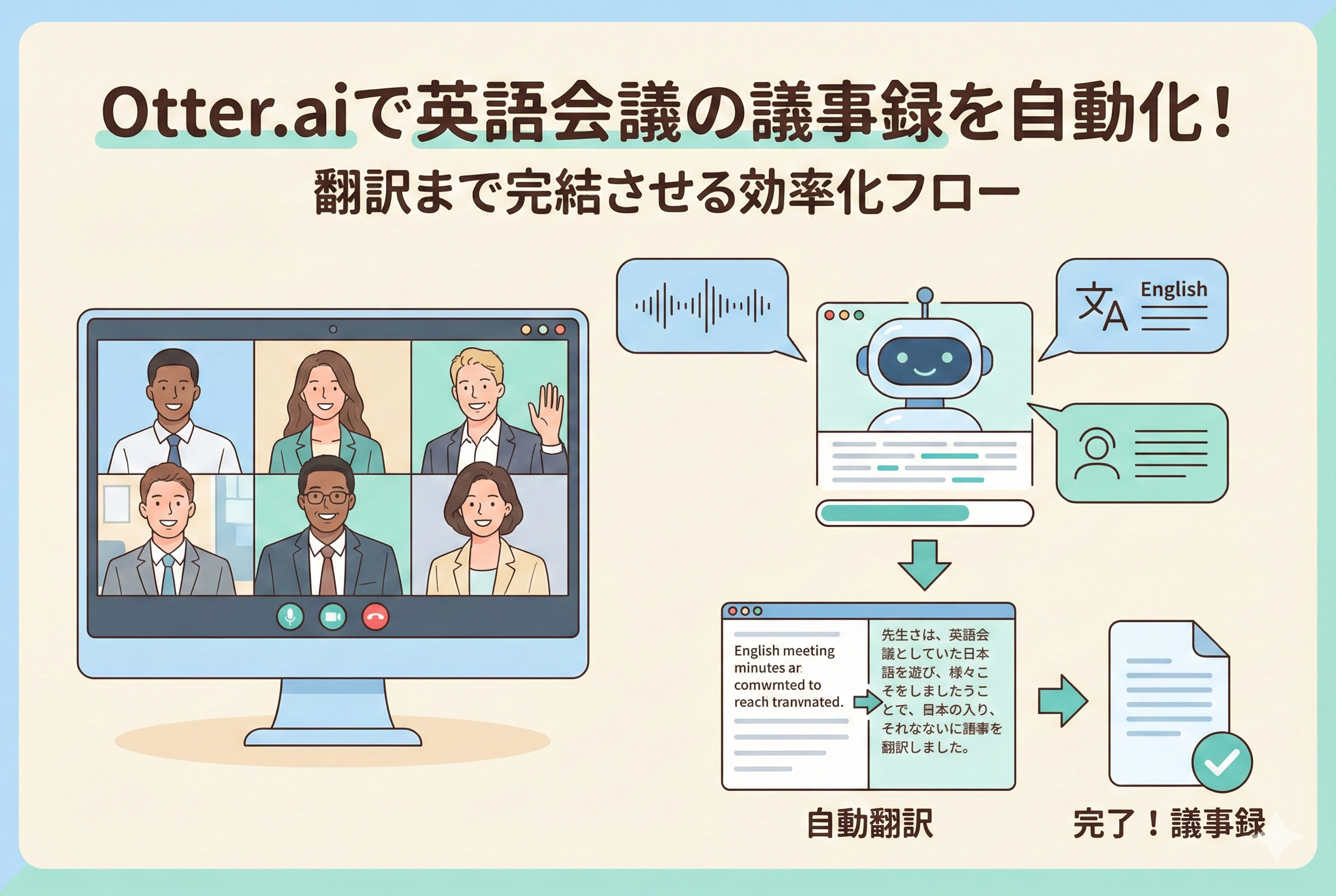
これらの課題を解決する最も強力なソリューションが、Otter.aiの導入です。Otter.aiは、人工知能を用いた音声認識テクノロジーを駆使し、リアルタイムで英語をテキスト化してくれるサービスです。このツールを導入することで、これまで手作業で行っていた「聞き取り」「記録」「要約」というプロセスが劇的に変化します。
結論から申し上げますと、Otter.aiを活用すれば、会議中に人間が必死にメモを取る必要はなくなります。AIが発言者を自動で識別し、誰が何を言ったのかを正確に書き起こしてくれるため、参加者は議論そのものに集中できるようになります。会議が終了した瞬間には、ほぼ完成されたテキストデータが手元に残っているのです。
さらに、Otter.aiの真骨頂は単なる文字起こしに留まりません。独自のAIアシスタント機能(OtterPilot)や、要約機能、そして後ほど詳述する翻訳ツールとの連携フローを組み合わせることで、英語の会議内容を日本語のレポートとして仕上げるまでの時間を、従来の数分の一にまで短縮することが可能です。これは単なるツールの導入ではなく、働き方そのもののアップデートと言っても過言ではありません。
なぜ数あるツールの中でOtter.aiが選ばれるのか
市場には多くの文字起こしツールが存在しますが、なぜ英語会議の議事録作成においてOtter.aiがこれほどまでに支持されているのでしょうか。その理由は、単なる精度の高さだけではなく、ビジネスの現場で必要とされる「実用性」が徹底的に作り込まれている点にあります。
驚異的な音声認識精度と話者識別機能
Otter.aiの最大の特徴は、英語に特化した高度な音声認識エンジンです。ネイティブスピーカーの速い口調はもちろん、非ネイティブによるアクセントがある英語でも、文脈を判断しながら正確にテキスト化します。
特筆すべきは「話者識別(Speaker Identification)」の性能です。複数人が参加する会議でも、声の特徴を学習して「誰が話しているか」を自動で判別し、チャット形式のように名前付きで表示してくれます。これにより、後で読み返したときに「この重要な発言は誰のものだったか」で迷うことがありません。
リアルタイム性とアクセシビリティ
Otter.aiは会議の進行と同時に、リアルタイムで文字起こしを表示します。これは単に記録を取るだけでなく、会議中の「補助輪」としても機能します。例えば、相手の話を一部聞き逃してしまった際、ブラウザやアプリ上で少し上にスクロールすれば、数秒前の発言をテキストで確認できるため、会話のキャッチアップが容易になります。
また、Webブラウザだけでなく、スマートフォンのアプリ、ZoomやMicrosoft Teams、Google Meetといった主要なオンライン会議ツールともシームレスに連携します。会議のURLをカレンダーに登録しておくだけで、AIが自動で会議に参加し、記録を開始する設定も可能です。
豊富な外部連携とAI活用機能
作成されたテキストは、PDF、TXT、SRT(字幕ファイル)など、さまざまな形式で書き出しが可能です。また、Slackやメールでの共有も簡単に行えます。さらに、最新のAI技術を活用した「Otter AI Chat」機能を使えば、議事録全体の内容についてAIに質問を投げかけることができます。「この会議の決定事項を3つにまとめて」「次のアクションアイテムをリストアップして」といった指示を与えるだけで、膨大なテキストの中から必要な情報を瞬時に抽出してくれるのです。
以下の表に、Otter.aiの主なプランとその特徴をまとめました。
| プラン名 | 主な対象者 | 主な機能 |
| Basic(無料) | 個人での試用 | 月間300分の文字起こし(1回30分まで)、リアルタイム文字起こし |
| Pro | 個人利用・フリーランス | 月間1200分の文字起こし(1回90分まで)、高度なインポート機能、用語登録 |
| Business | チーム・小規模組織 | 月間6000分の文字起こし(1回4時間まで)、管理者機能、チーム内共有 |
| Enterprise | 大規模組織 | セキュリティ強化、シングルサインオン、組織全体の管理 |
※プラン内容はアップデートされる可能性があるため、詳細は公式サイトをご確認ください。
このように、Otter.aiは「記録する」だけでなく「活用する」ための機能が揃っているため、英語会議を効率化したいビジネスパーソンにとって、第一の選択肢となるのです。
英語会議を自動化する具体的な導入ステップ
Otter.aiを使いこなすための第一歩は、日常のワークフローにツールを組み込むことです。AI初心者の方でも迷わずに進められるよう、初期設定から会議当日までの流れを具体的に見ていきましょう。
カレンダー連携で会議への参加を自動化する
最も便利な機能の一つが、GoogleカレンダーやMicrosoft Outlookとの連携です。Otter.aiの管理画面からカレンダーを同期しておくと、予定されているオンライン会議を自動で検出し、開始時間になると「OtterPilot」と呼ばれるAIアシスタントが会議URLへ自動的に入室します。
これにより、「録音ボタンを押し忘れた」というミスが完全になくなります。自分自身が会議に数分遅れて参加した場合でも、AIは定刻から記録を開始しているため、冒頭の挨拶や導入部分の聞き逃しも防ぐことができます。設定画面で「すべての会議に自動参加する」か「選択した会議のみに参加する」かを選べるため、プライベートな予定が混在していても安心です。
会議中のリアルタイム・インタラクション
会議が始まると、Otter.aiの画面上には次々と発言がテキスト化されていきます。ここで重要なのが、ただ眺めるだけでなく「ハイライト機能」や「コメント機能」を活用することです。
「ここは重要だ」と感じた発言をマウスで選択してハイライトしておけば、会議後に長い議事録をすべて読み直す必要がなくなります。また、その場で画像(ホワイトボードやスライドのスクリーンショット)をアップロードして特定のテキストに関連付けることも可能です。これにより、視覚情報と音声情報がリンクした、極めて精度の高い記録が完成します。
会議後のブラッシュアップと話者の修正
会議終了後、数分で全てのテキスト化が完了します。Otter.aiは高い精度を誇りますが、専門用語や固有名詞などは誤変換されることもあります。しかし、Otter.aiには「単語を修正すると、全編の同じ単語を一括で修正する」機能が備わっています。
また、話者が「Speaker 1」「Speaker 2」のように仮名になっている場合は、一人ひとりの名前に書き換えます。一度名前を登録すれば、AIがその声を学習し、次回の会議からは自動的にその人の名前で記録してくれるようになります。この「育てる」プロセスが、使えば使うほど便利になるOtter.aiの魅力です。
翻訳まで完結させて日本語の議事録を作る最強フロー
Otter.aiは非常に優れたツールですが、2026年現在、主なインターフェースや文字起こし機能は英語に最適化されています。日本のビジネス現場で活用するには、これをいかに素早く「日本語の議事録」へ変換するかが鍵となります。ここでは、AIの力を借りて翻訳までを数分で終わらせるステップをご紹介します。
AI Chat機能を活用した「日本語要約」の作成
まずは、Otter.aiに搭載されている「Otter AI Chat」をフル活用しましょう。これは、作成された議事録をベースにAIと対話できる機能です。
議事録の画面右側にあるチャット欄に、日本語で「この会議の要点を5つの箇条書きでまとめてください」や「決定事項と次回までのタスク(Action Items)を抽出してください」と入力します。Otter.aiのAIは多言語の理解力も高いため、英語の議事録を読み取った上で、回答を日本語で出力させることが可能です。
これだけで、一から翻訳作業をする手間が省け、会議の核心部分を即座にチームへ日本語で共有できるようになります。
外部翻訳ツールとのスムーズな連携手順
より詳細な一言一句の翻訳が必要な場合は、外部の高度な翻訳AIを組み合わせるのがベストです。以下のフローで行うと効率的です。
1.Otter.aiから「Export(書き出し)」を選択する。
2.形式を「TXT」または「PDF」に指定し、発言者名とタイムスタンプを含めて保存する。
3.書き出されたテキストを、DeepLやGoogle翻訳、あるいはChatGPTなどの大規模言語モデルにペーストする。
4.「以下の議事録を、ビジネス向けに自然な日本語で翻訳してください」とプロンプトを入力する。
最近では、ChatGPTなどのAIに「議事録のテキスト」をそのまま読み込ませ、翻訳と同時に「日本独自のビジネス敬語を用いた報告書形式」に整えさせる手法も一般的です。
翻訳精度を高めるための事前準備
翻訳後の日本語が不自然になる原因の多くは、元の英語テキストの誤変換にあります。これを防ぐために、Otter.aiの設定にある「Custom Vocabulary(カスタム単語登録)」を活用しましょう。
自社製品の名前、プロジェクト名、業界用語、頻出する社内用語などをあらかじめ登録しておくことで、AIの文字起こしミスが減り、結果としてその後の翻訳プロセスも劇的にスムーズになります。
以下の表に、翻訳を効率化するためのツール組み合わせ例をまとめました。
| 目的 | 推奨ツール | 活用のポイント |
| 高精度な文字起こし | Otter.ai | 英語の聞き取りと記録をAIに完全委ねる |
| クイックな要約 | Otter AI Chat | 英語のままAIに質問し、日本語で回答を得る |
| 自然な日本語訳 | DeepL / ChatGPT | コンテクストを維持したまま、流暢な日本語に変換 |
| チームへの共有 | Slack / Notion | 翻訳した内容をストックし、検索可能にする |
さまざまなビジネスシーンでの活用事例
Otter.aiと翻訳フローの組み合わせは、あらゆる場面でその真価を発揮します。具体的なシチュエーションを想定して、どのようなメリットがあるか深掘りしてみましょう。
海外クライアントとの商談・定例会議
相手が話すスピードが速く、聞き取りに精一杯になってしまう商談では、Otter.aiが「最強のバックアップ」になります。リアルタイムで流れるテキストをチラリと見るだけで、単語の綴りや数字を確認できるため、聞き返しによる中断を減らし、スムーズな進行が可能になります。会議後は即座に日本語要約を作り、上司への報告も数分で完了します。
英語で行われるウェビナーや社内トレーニング
一方的に話を聞くスタイルのイベントでも、Otter.aiは活躍します。録音を走らせておけば、後でキーワード検索(Ctrl+F)を使って「特定のテーマについて話していた箇所」を瞬時に見つけ出すことができます。学習効率が飛躍的に高まり、英語の教材を日本語のテキスト資料として再利用することも容易になります。
多国籍チームでのプロジェクト管理
メンバーがそれぞれ異なるアクセントを持つ場合、聞き取りの難易度は上がりますが、Otter.aiの話者識別機能があれば、「誰がその決定を支持したか」といったニュアンスまで正確に記録に残せます。議論が紛糾した際も、客観的なテキストデータがあることで、言った・言わないのトラブルを未然に防ぐことができます。
文字起こしの精度を極限まで高めるためのコツ
AIは万能ではありませんが、使い手の工夫次第でその精度は100%に近づけることができます。ここでは、初心者が見落としがちなポイントを紹介します。
集音環境の整備は基本中の基本
AIにとって最大の敵は「ノイズ」と「エコー」です。オンライン会議の場合は、PCの内蔵マイクではなく、マイク付きのヘッドセットや外付けの高品質マイクを使用することを強くお勧めします。
また、対面会議でOtter.aiを使用する場合は、スマートフォンのアプリを起動してテーブルの中央に置くのが効果的ですが、広すぎる会議室では声が遠くなることがあります。その場合は、複数台で同時録音するか、指向性のあるマイクを接続するなどの工夫をしましょう。
専門用語の「辞書登録」を惜しまない
前述した「Custom Vocabulary」は、Otter.aiを使いこなす上で最も重要な設定です。特にIT、医療、法律、会計などの専門分野では、一般的な単語とは異なる意味で使われる言葉が多いため、事前に登録しておくことで、翻訳フェーズでの手直しが激減します。
今日から始めるAI議事録自動化へのアクション
ここまで読んでいただいたあなたは、Otter.aiがいかに英語会議の負担を減らすか、そして翻訳までのフローがどれほどシンプルであるかを理解されたはずです。最後に、今日から実践できる具体的なステップを提示します。
ステップ1:無料プランで「一人会議」を試す
まずはアカウントを作成し、無料プラン(Basic)から始めてみましょう。最初から本番の会議で使うのが不安な場合は、YouTubeの英語のニュース動画やTED Talkを流しながら、Otter.aiに文字起こしをさせてみてください。
「これほどまでに正確に文字化されるのか」という感動を体験することが、継続利用のモチベーションになります。同時に、AI Chatに日本語で質問を投げかけ、日本語の要約が返ってくるプロセスを練習しておきましょう。
ステップ2:ブラウザ拡張機能とアプリのインストール
次に、PCのGoogle Chrome拡張機能と、スマートフォンのアプリをインストールします。拡張機能をオンにしておけば、ZoomやGoogle Meetをブラウザで開いた瞬間に、Otter.aiの起動ボタンが表示されるようになります。この「導線」を作っておくことが、ツールを形骸化させないためのコツです。
ステップ3:チームへの導入提案とルールの策定
自分一人で使いこなせるようになったら、チームへの導入を検討しましょう。会議の冒頭で「正確な記録のためにAIを活用します」と一言断りを入れることは、ビジネスマナーとしても大切です。また、作成された議事録をどこに保管し、どう共有するかというルールを簡潔に決めておくことで、組織全体の生産性が向上します。
言葉の壁を超えてクリエイティブな仕事に集中するために
英語の会議は、もはや恐怖やストレスの対象である必要はありません。Otter.aiという強力なパートナーを味方につけることで、私たちは「記録すること」から解放され、「対話すること」や「価値を生み出すこと」に真に集中できるようになります。
AI技術は日々進化していますが、最も大切なのは「まず使ってみる」という好奇心です。2026年の今、こうしたツールを使いこなすスキルは、英語力そのものと同じくらい、あるいはそれ以上に強力な武器となります。
英語でのコミュニケーションに自信が持てない、議事録作成に時間を取られすぎていると感じているなら、ぜひ今日からOtter.aiをあなたの仕事に取り入れてみてください。そこには、言葉の壁を軽やかに飛び越えた、新しいビジネスの世界が広がっているはずです。