変化の激しい市場を生き抜くための情報理解とデータ整理
現代のビジネス環境において、フリーランスや中小企業の経営者は、かつてないほど多様な情報と向き合う必要があります。海外の取引先から届く商品リスト、最先端のITツールのマニュアル、複雑な財務・会計用語、日々移り変わるマーケティングの専門用語など、日常の業務には専門知識や外国語が溢れています。これらの情報を素早く正しく理解し、自社のビジネスに活用することは、変化の激しい市場で先行者利益を獲得し、競合に対して圧倒的な優位性を築くための決定的な強みとなります。
特にデータ管理のインフラとして広く使われているGoogleスプレッドシートには、世界中から集まった商品リストや用語集、リサーチデータが蓄積されます。これらのデータをただ眺めるだけでなく、社内メンバーやクライアントが直感的に理解できる形に整理しておくことは、業務効率化と意思決定のスピードアップを果たすための重要な経営戦略です。
専門知識の共有が企業の成長を加速させる理由
どのような業種であっても、過去の成功事例や専門的なノウハウが組織全体で共有されていれば、同じような問題で何度も頭を悩ませる必要がなくなります。特に新しいメンバーを迎え入れた際や、業務を外部のパートナーに委託する際、専門用語の解説がすぐに見られる状態になっていれば、教育にかかる時間や引き継ぎの手間を大幅に削減できます。
個人の頭の中にだけあった知識(属人化された情報)を、誰もがアクセスできる共有の知識へと変えていく。このプロセスを仕組み化することが、中小企業の意思決定のスピードを加速させ、チーム全体の生産性を底上げする原動力となります。
スプレッドシート内に蓄積される「眠れるデータ」の課題
ビジネスの現場では、過去の顧客リストや商品マスター、競合他社のリサーチデータなど、多くの貴重な情報がスプレッドシートに保存されています。しかし、その中に並ぶ英単語や難解な業界用語の意味が分からないために、データが十分に活用されず放置されているケースが多々あります。
内容としては非常に価値があるにもかかわらず、どこに何が書かれているかを誰もパッと把握していないために、宝の持ち腐れになっている。この「眠れる資産」を現代のテクノロジーで蘇らせ、会社の強力な武器として活用していく視点が、これからのデジタル経営において極めて重要です。
手作業による辞書検索とコピペが奪う貴重な経営資源
専門用語や外国語データの整理が重要であることは誰もが理解していながらも、実際の現場では「大量の英語リストを前にして、1セルずつGoogleで検索して意味を調べている」「翻訳ツールとスプレッドシートを何度も往復してコピペを繰り返している」という、過酷なアナログ作業が繰り返されています。
本業の売上を作るための営業活動や、顧客への手厚い直接サポート、新しいサービス開発といったクリエイティブな業務に集中したいにもかかわらず、こうしたドキュメントの「翻訳・解説作成」という事務作業に何時間も拘束されてしまうのは、リソースの限られた小規模事業者にとって致命的なタイムロスです。
1語ずつ調べる手間の肥大化と作業スピードの限界
用語が10件、20件程度であれば手作業でも対応できますが、これが100件、1000件規模の商品マスターやリサーチデータになると、手作業による処理は完全に破綻します。1つの単語を調べて、意味をかみ砕き、シートに手入力していく。この作業を繰り返すだけで丸一日が潰れてしまい、現場のスタッフや経営者自身のエネルギーを容赦なく削り取っていきます。
毎日のように手作業でサイトをパトロールしたり、辞書を引いたりする運用には、肉体的にも時間的にも明確な限界が存在します。
直訳の限界と専門分野による意味のズレ
一般的な翻訳ツールを使用した際によくある課題が、「言葉としては翻訳できているが、ビジネスの文脈に合っていない」という直訳の罠です。例えば、マーケティング分野の「Conversion」を単に「変換」と直訳されても、実務では役に立ちません。
その業界の背景を汲み取った「成約・顧客獲得」という意味と、その短い解説がセットになっていなければ、データを共有されたチームのメンバーはかえって混乱してしまいます。言語の壁によるタイムロスや誤解は、ビジネスを展開する上での巨大な障壁となっています。
属人化する知識とチーム内の情報共有の障壁
特定の担当者だけがその用語の意味を理解しており、スプレッドシートのデータを見ても他のメンバーには理解できないという「知識の属人化」も、組織の成長を拒む大きな壁です。
誰もがすぐに意味を理解できる解説文がシート内に自動で用意されていなければ、社内問い合わせが増え、組織全体の業務スピードが著しく低下してしまいます。限られた時間の中で、いかにして情報の非対称性を解消し、チーム全体の知見をアップデートし続けられるか。その仕組みを持っているかどうかが、長期的に生き残れる企業と、変化に淘汰されてしまう企業の明確な分かれ目となります。
AIを関数としてスプレッドシートに組み込む革新的な解決策
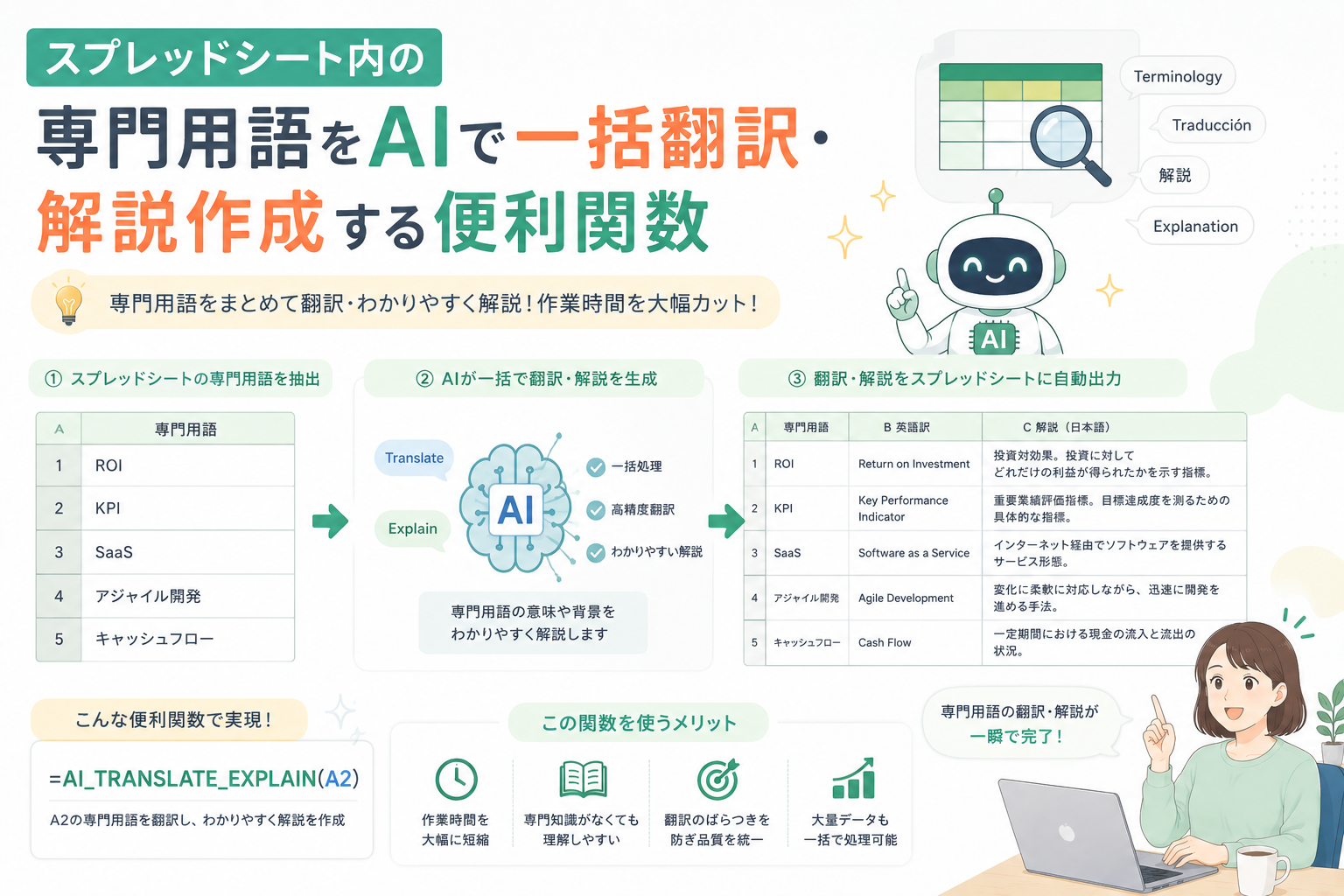
これらの「リサーチの手間」「直訳の罠」「属人化の課題」を一瞬でクリアし、スプレッドシートの利便性を究極にまで高める解決策が、Googleスプレッドシートの裏側に生成AIの頭脳を直接接続し、オリジナルの「AI一括翻訳・解説作成関数」を自作して運用するアプローチです。
この仕組みを導入すると、あなたはいつも通りスプレッドシートのセルに「=AI_TRANSLATE(A2, “マーケティング”)」といった自作の関数を打ち込むだけでよくなります。数秒待つだけで、AIがその単語が使われている「業界の文脈」を完璧に捉え、洗練された日本語訳と、初心者にも分かりやすい丁寧な解説文を隣のセルへ全自動で一括出力してくれます。情報を取りに行く時代は終わりました。これからは、あなたのために完全にパーナライズされた上質な情報だけが、スプレッドシート上で勝手に整理される時代です。
1文字もタイピングせず数千語を処理する自動化の衝撃
この自作カスタム関数の最大の魅力は、スプレッドシートの「オートフィル機能(セルの右下をドラッグして関数をコピーする操作)」に対応している点です。最初の1行に関数を設定して下へ引っ張るだけで、100個でも1000個でも、並んでいる単語に対してAIがバックグラウンドで同時並行で翻訳と解説を書き込んでいきます。
あなたがコーヒーを一口飲んでいる間に、これまで数日かかっていた用語集の作成が完全に完了する。そんな異次元の生産性が手に入ります。
スプレッドシートを自走する用語集へと進化させる仕組み
このシステムを一度構築しておけば、シートは単なる文字の羅列から、「いつでも誰でも必要な知識を引き出せる自走型の知恵袋」へと進化します。
海外の最新データや、新入社員が困惑しがちな専門用語だらけのリストが届いたとしても、関数が自動でサポートしてくれるため、社内の教育コストやコミュニケーションのすれ違いをゼロに抑えることが可能になります。広告や余計なノイズを排除した純粋なデータ環境で、業務効率を最大化させることができます。
なぜ従来の翻訳ツールではなくAIの関数化が最強なのか
世の中には、ブラウザの翻訳機能や、既存の「=GOOGLETRANSLATE」という標準の翻訳関数が存在します。それにもかかわらず、なぜ「生成AIを関数化して自作する手法」が、現在のビジネス環境において最も推奨されるのでしょうか。その理由は、届くテキストの「文脈への適合度」と「解説を同時に生み出せる知能」が、従来の機械翻訳ツールの常識を遥かに超えているからです。
ここで、手作業による辞書リサーチ、スプレッドシートの標準翻訳関数、OpenAI等のAPIを活用した「AI自作カスタム関数」の強みを分かりやすく比較してみましょう。
「用語処理アプローチの比較表」
| 評価のポイント | 手作業での辞書リサーチ | 標準の翻訳関数 | AI自作カスタム関数 |
| 処理のスピード | 非常に遅い(1語ずつコピペ) | 速い(関数を引くだけ) | 圧倒的に速い(一括で自動処理) |
| 業界の文脈の理解 | 高い(自分で判断するため) | 非常に低い(文字通りの直訳) | 100%(プロンプトで業界を指定可) |
| 解説文の同時作成 | 可能だが時間がかかる | 不可能(翻訳のみ) | 自由自在(文字数やトーンも指定可) |
| 運用コスト | 膨大な時間的コスト | 完全無料 | ほぼ無料(使った分のAPI代のみ) |
標準の翻訳関数には不可能な「文脈(業界背景)の読み取り」
スプレッドシートに標準で用意されている翻訳関数は、前後の文脈や業界のバックグラウンドを考慮せず、辞書に載っている第一義の言葉に直訳することしかできません。
AIをベースにした関数であれば、指示文(プロンプト)の中に「この単語はIT業界のエンジニアが使う言葉です」「これは不動産取引の実務で使用される用語です」といった条件を組み込んでおくことができます。AIはその業界のプロフェッショナルとしての視点を持って言葉を解釈するため、実務の現場でそのまま通用する、極めて精度の高い翻訳結果を出力してくれるのです。
翻訳と同時に「かみ砕いた解説文」を作り出す知能の融合
従来のツールは、言葉を別の言語に置き換えることしかできませんでした。しかし、ビジネスの現場で本当に欲しいのは、翻訳された言葉だけでなく、「結局、それはどういう意味なのか」という解説です。
生成AIは、高度な言語生成能力を持っているため、翻訳の処理と同時に「中学生でも理解できるレベルにかみ砕いた140文字の解説文を添えて」といった複雑な注文を同時にこなすことができます。1つの関数を呼び出すだけで、翻訳とマニュアル作成が同時に完了するという、既存のツールでは絶対に真似できない高い付加価値が生まれます。
完全従量課金制による圧倒的なコストパフォーマンス
このシステムを動かすために必要な費用は、AIの頭脳(API)を呼び出すための利用料金のみです。毎月固定で数万円を支払うような有料の翻訳ソフトとは異なり、システムが稼働して文字を処理した分だけしか費用が発生しない「完全従量課金制」となっています。
1つのセルを処理するのにかかる費用はごく僅かな金額であるため、無駄な固定費を完全に排除しながら、自社専用の高度な翻訳インフラをリーズナブルに維持できるのは、小規模ビジネスにとって非常に大きな財務的メリットです。
実務を爆速化させる業界別のAIカスタム関数活用例
スプレッドシート内に組み込んだAIカスタム関数が、実際のビジネスの現場でどのように機能し、業務を効率化するのか、具体的な活用事例を通じて見ていきましょう。
フリーランスや中小企業の経営者が自社のビジネスモデルにそのまま導入できるよう、3つの代表的な活用シーンにおける「データ構造」と「AIの出力クオリティ」を詳しく解説します。
事例1:海外EC・貿易ビジネスにおける商品マスターの翻訳と仕様解説
海外から商品を仕入れて国内で販売するEC事業者や貿易商社にとって、仕入れ先から届く大量の英語表記の商品リストを解読する作業は毎月の重い負担です。単に言葉を日本語にするだけでなく、日本の消費者向けに「分かりやすい仕様解説」を同時に作成するシミュレーションです。
「商品マスターのデータ構造例」
- 【セルA2(元のデータ)】:Wireless Ergonomic Optical Mouse 2.4G with Adjustble DPI
- 【セルB2(自作の翻訳関数を入力)】:無線エルゴノミクスマウス(2.4GHz、DPI調整可能)
- 【セルC2(自作の解説関数を入力)】:人間工学に基づいた形状で、長時間のパソコン作業でも手首が疲れにくいワイヤレスマウスです。画面の動きの速さ(DPI)を自分の好みに合わせて変更できるボタンが付いています。
単なる「直訳」にとどまらず、商品の「強み(ベネフィット)」までを考慮した解説文が一瞬でセルの横に並びます。これをそのままECサイトの商品説明のベースとして活用できるため、ページ作成にかかる時間を大幅に短縮できます。
事例2:IT・Web制作現場における難解な専門用語の解説集自動作成
Web制作やシステム開発の現場では、クライアントへの報告書や提案書に専門用語が頻発しがちです。ITに詳しくないクライアントに対して、専門用語の意味をかみ砕いて説明する「用語集」をシート内で一括生成するシミュレーションです。
「IT用語集のデータ構造例」
- 【セルA3(元のデータ)】:インプレッション(Impression)
- 【セルB3(自作の解説関数を入力)】:Webサイト上の広告や投稿が、ユーザーの画面に表示された「回数」のことです。クリックされたかどうかに関わらず、画面に見えた回数をカウントする指標で、認知度を測るために使われます。
専門用語の意味を「中学生でも分かるレベル」にかみ砕いて解説するようにAIへあらかじめ指示(プロンプト)を出しておくことで、クライアントにそのまま提出できる親切な用語集がオートフィル機能(ドラッグ操作)だけで一気に完成します。
事例3:医療・ヘルスケア・法律分野での専門的ドキュメントの補足説明
特許用語、法改正のニュース、医学・ヘルスケア分野の論文データなど、専門性が極めて高く、一般の翻訳ツールでは誤訳が起きやすいドキュメントを整理するシミュレーションです。
「法律・規約データの構造例」
- 【セルA4(元のデータ)】:NDA(Non-Disclosure Agreement)
- 【セルB4(自作の解説関数を入力)】:秘密保持契約(ひみつほじけいやく)。取引を始める前に、お互いの会社の秘密情報や顧客データを外部に漏らさないことを約束する法的な書類です。フリーランスが仕事を請け負う際にも、最初に交わすことが非常に多い重要な契約です。
その業界の専門知識を持ったAIが背景を汲み取って翻訳・解説するため、直訳による誤解を防ぎ、チーム全体のコンプライアンス意識や情報への理解度を高い水準で均一に保つことが可能になります。
5分で完了するAIカスタム関数の実装と運用手順
この強力な「スプレッドシートの知能化」をご自身のパソコン環境に導入し、今日から運用を開始するための具体的な行動ロードマップを解説します。
専門的なプログラミングの知識がなくても、Googleスプレッドシートに標準搭載されている「Google Apps Script(GAS)」の画面へ、以下の手順通りに設定を進めれば、誰でも簡単に自作の関数を立ち上げることができます。
ステップ1:生成AIのAPIキーの取得と安全な保管
まずは、スプレッドシートとAIの頭脳を繋ぐための「パスワード(APIキー)」を用意します。
- OpenAIなどの生成AIサービスの開発者向け管理画面(Dashboard)にログインします。
- システム連携用の「APIキー」を新規に発行し、文字列をコピーして安全な場所に控えておきます。
- 利用料金が予期せず膨らむのを防ぐため、同じ管理画面内で「月の利用上限予算(例:10ドルなど)」を必ず事前に設定しておきましょう。
ステップ2:GASエディタへの独自関数のプログラム記述
次に、スプレッドシートのメニューからプログラムの作業場を開き、カスタム関数を定義します。
- 翻訳を行いたいGoogleスプレッドシートを開き、画面上部のメニューバーから「拡張機能」→「Apps Script」をクリックします。
- ブラウザの別タブでエディタ画面が立ち上がります。最初から書かれている関数の文字をすべて消去し、以下の「AIカスタム関数用のスクリプトコード」をそのままコピー&ペーストして貼り付けます。
JavaScript
/**
 * スプレッドシート内の専門用語をAIで一括翻訳・解説作成するカスタム関数です。
 * @param {string} text 対象の単語や文章
 * @param {string} industry 業界や文脈の指定(任意)
 * @return AIが生成した翻訳と解説
 * @customfunction
 */
function AI_TRANSLATE_EXPLAIN(text, industry) {
  if (!text) return "対象のテキストがありません";

  // スクリプトプロパティからAPIキーを安全に取得
  const apiKey = PropertiesService.getScriptProperties().getProperty('AI_API_KEY');
  if (!apiKey) return "APIキーが設定されていません";

  const url = "https://api.openai.com/v1/chat/completions";
  const context = industry ? industry + "業界" : "一般的なビジネス";

  const prompt = "あなたは" + context + "の文脈に精通した優秀な翻訳家兼解説者です。「" + text + "」という言葉について、その業界の背景を汲み取った洗練された日本語訳と、初心者にも分かりやすい丁寧な解説文(100文字程度)をセットにして出力してください。余計な挨拶や前置きは一切不要です。";

  const payload = {
    "model": "gpt-4o-mini", // コストパフォーマンスに優れた最新モデルを指定
    "messages": [
      {"role": "user", "content": prompt}
    ],
    "temperature": 0.3
  };

  const options = {
    "method": "post",
    "headers": {
      "Authorization": "Bearer " + apiKey,
      "Content-Type": "application/json"
    },
    "payload": JSON.stringify(payload),
    "muteHttpExceptions": true
  };

  try {
    const response = UrlFetchApp.fetch(url, options);
    const json = JSON.parse(response.getContentText());
    return json.choices[0].message.content.trim();
  } catch (e) {
    return "エラーが発生しました: " + e.toString();
  }
}
- コードを貼り付けたら、エディタ画面の左側メニューにある「プロジェクトの設定(歯車アイコン)」をクリックします。
- 画面下部の「スクリプトプロパティ」を開き、プロパティ名に「AI_API_KEY」、値の欄にステップ1で取得した本物のAPIキーを貼り付けて保存します。最後にエディタ上部の「保存(フロッピーディスクのアイコン)」を押せば、プログラムの設定は完了です。
ステップ3:スプレッドシート上での自作関数の呼び出しと一括処理
プログラムの保存が終わったら、スプレッドシートの通常の画面に戻ります。
- 専門用語が並んでいる列(例:A列)の隣のセル(例:B2)をクリックします。
- 通常のSUM関数などと同じように、「=AI_TRANSLATE_EXPLAIN(A2, “マーケティング”)」と入力してエンターキーを押します。
- セルに一時的に「Loading…」と表示された後、数秒でAIが解析した美しい翻訳と解説のテキストがセルの中に表示されます。
- あとは、そのセルの右下にある小さな四角(フィルハンドル)を下にドラッグして数式をコピー(オートフィル)すれば、並んでいる何十件もの専門用語に対して、AIが一括で次々と解説を書き込んでいく魔法のような自動処理が始まります。
ステップ4:API利用料の破綻を防ぐ運用の注意点とキャッシュの工夫
このAIカスタム関数は非常に強力ですが、実務で運用する上で「絶対に知っておくべき重要な注意点」があります。それが、【スプレッドシートの再計算の罠】です。
Googleスプレッドシートの仕様上、シート内のどこかのセルを編集したり、ファイルを再読み込み(リロード)したりするたびに、入力されているカスタム関数が「すべて裏側で再実行」されてしまいます。つまり、100個のセルにAI関数を入れたまま作業を続けていると、シートを触るたびに100回、200回とAIのAPIを無駄に呼び出してしまい、気づかないうちにAIの利用料金が跳ね上がってしまう危険性があります。
この料金の破綻を防ぎ、賢くシステムを運用するための「プロの必須テクニック」が以下の手順です。
・【自動生成されたデータを『値のみ貼り付け』で固定する】 AIカスタム関数を下にドラッグし、すべてのセルの翻訳・解説が出揃ったことを確認したら、その関数が入っているセル全体の範囲をすべて選択してコピー(Ctrl+C)します。 その後、同じ場所で右クリックを押し、「特殊な貼り付け」→「値のみ貼り付け(Ctrl+Shift+V)」を実行します。
この操作を行うことで、セルの中身が「=AI_TRANSLATE_EXPLAIN(…)」という数式から、AIが吐き出した「純粋なテキストデータ」へと上書き固定されます。数式をテキストに変えてしまえば、その後シートをどれだけ編集しても再計算が発生してAPIが叩かれることはなくなるため、AIの利用料金を最低限の「最初の1回分だけ」に完璧に抑え込むことができるのです。このひと手間をルーティンに組み込むことが、安全でスマートな自動化運用の鉄則です。
テクノロジーを味方につけてコア業務に集中できる知的生産環境へ
今回前後編にわたって詳しく解説してきた「スプレッドシート内の専門用語をAIで一括翻訳・解説作成する便利関数」の自作は、人手不足や時間の不足に悩むフリーランスや中小企業の経営者にとって、インプットとデータ整理の効率を劇的に高める最強の知的生産インフラとなります。
これまでのように、大量の外国語や業界用語を前にして、翻訳ツールとスプレッドシートを何度も往復し、画面をコピー&ペーストする作業に貴重な時間を溶かしていた時代は、もう過去のものです。スプレッドシートという身近な道具は、進化したAIの知能とGASという架け橋によって、一瞬にして自社を自走させる強固なナレッジデータベースへと姿を変えます。
データ整理やリサーチという「手段」にかける時間を限りなくゼロに近づけ、そこで浮いた圧倒的な時間と脳のフレッシュなエネルギーを使って、ビジネスの「本質である意思決定」や、新しいサービスの開発、クライアントへの手厚い直接の提案といった【直接売上を生み出すコア業務】にすべての情熱を注ぎ込んでいきましょう。
まずは、最も頻繁にチェックしている専門用語を3つスプレッドシートに並べ、自作の関数を呼び出してみるという、小さな第一歩から未来の情報インフラ作りを体験してみてください。画面の向こうで、完璧に翻訳・解説された質の高いテキストが自動でセルに収まる感動を味わえば、ビジネスをコントロールするための視界は、どこまでも広く、クリアに開けていくはずです。