デジタルマーケティングの成敗を握るビジュアルの力と量産の必要性
インターネットを通じて自社の製品やサービスを多くの人に知ってもらい、売上を拡大したいフリーランスや中小企業の経営者にとって、SNSの投稿やWeb広告、ウェブサイトのアイキャッチなどに使用する「バナー画像」のクオリティは、集客の成果を大きく左右する重要な要素です。文字だけの情報に比べ、視覚的なイメージは一瞬でユーザーの目に留まり、直感的にメッセージを伝えることができるため、現代のWebマーケティングにおける最前線の営業ツールと言えます。
どれほど素晴らしい商品やサービスを提供していても、それを紹介する画像が地味であったり、ユーザーの目を引く魅力に欠けていたりすると、情報が溢れるタイムラインの中で一瞬にしてスクロールされ、存在すら気づいてもらえなくなります。ビジュアルによるアピール力を高めることは、Web上での認知を獲得するための大前提となっているのです。
視覚的アプローチが顧客の意思決定に与える影響
人間が受け取る情報の多くは視覚に依存していると言われており、WebサイトやSNSを閲覧しているユーザーは、ページの良し悪しや自分に関係があるかどうかを「わずか数秒」で判断しています。バナー画像のデザインや色使い、配置されている写真の印象が、その先の「文章を読むか」「ボタンをクリックするか」という顧客の次の行動を決定づける強いトリガーとなります。
特に、ターゲット層に合わせた適切なビジュアルを提示することは、信頼感や親近感を生み出すために欠かせません。洗練された画像を提供し続けることで、自社のブランド価値を高め、見込み客をスムーズに購買や問い合わせのステップへと導くことが可能になります。
複数チャネル展開と広告運用の最適化に求められるクリエイティブの量
現在のWebマーケティングでは、Instagram、X(旧Twitter)、Facebook、LINE、さらには各種のディスプレイ広告など、複数のプラットフォームを組み合わせて運用することが一般的です。それぞれのチャネルによって、ユーザー層の好みや適切な画像のサイズ(縦横比)が異なるため、同じ内容の案内であっても、何パターンものバナーを用意しなければなりません。
さらに、Web広告の運用において成果を最大化するためには、デザインやキャッチコピー、画像を少しずつ変えた複数のバナーを同時に配信し、どれが最もクリックされるかを比較する「ABテスト」を繰り返す必要があります。市場の反応を見ながら常に新しいクリエイティブを投入し続けるスピード感と「圧倒的な画像のボリューム」こそが、Webマーケティングを成功に導くための絶対条件なのです。
多くのフリーランスや経営者を悩ませるデザイン制作の限界とコストの壁
バナーを大量に用意することの重要性は理解しつつも、それを実際の業務として形にし、継続できている企業は多くありません。特に、本業のコア業務を少人数で回している中小企業や、すべての作業を一人でこなすフリーランスにとって、日々の画像制作は非常に重い負担となってのしかかります。
理想的なマーケティングを展開しようとするほど、制作に必要な「時間」と「コスト」が膨れ上がり、現場のリソースを圧迫していくという深刻な課題に直面することになります。
1枚のバナーを仕上げるまでに消費される莫大な時間
ノンデザイナーの経営者や担当者が、デザイン作成ツールを使って一からバナーを作ろうとすると、驚くほどの時間が溶けていきます。「どのようなレイアウトにするか」「背景にはどんな写真を置くか」「フォロワーの目を引くフォントはどれか」と迷っているうちに、気づけば数時間が経過していたという経験を持つ方は少なくないでしょう。
1枚の画像を完成させるだけでも一苦労であるため、日々の投稿用や広告用に何枚も異なるバナーを作り続けるのは、物理的にも精神的にも限界があります。画像制作に時間を奪われる結果、本来最も注力すべき商品の開発や顧客へのサービス提供といったコア業務の時間が削られてしまうという、本末転倒な状況に陥りやすくなります。
ABテストやバリエーション展開がもたらす作業の肥大化
広告の効果を高めるために「キャッチコピーを5パターン、背景写真を3パターン組み合わせた合計15種類のバナーを作りたい」と考えた場合、手作業での制作は過酷を極めます。文字を1カ所ずつ打ち替え、画像を1枚ずつ差し替えては、それぞれのファイルに名前を付けてパソコンに保存していく。この「単純でありながらミスの許されない転記・書き出し作業」は、作業者の集中力を著しく消耗させます。
バリエーションを増やせば増やすほど作業量は雪だるま式に肥大化するため、多くの担当者が「本当はもっと多くのパターンを試したいけれど、時間が足りないから2〜3パターンで妥協しよう」と、マーケティングの成果を自ら制限してしまっているのが実態です。
外注費の高騰と社内リソースの枯渇という二重苦
「自分で作れないならプロのデザイナーに外注しよう」と考えると、今度は金銭的なコストの壁が立ちはだかります。バナー制作を外部に依頼する場合、1枚あたり数千円から数万円の費用が発生します。大量のテスト用バナーや、複数商品分の画像を毎月数十枚規模で発注し続けることは、中小企業や独立したての個人事業主にとって極めて大きな財務的リスクです。
また、外注を利用すると「指示を出してから納品されるまでに数日から1週間かかる」というタイムラグが発生するため、市場のトレンドに合わせたリアルタイムな発信や、急なキャンペーンへの対応が難しくなるというデメリットもあります。
効率性とクオリティを両立させるバナー量産の新しい最適解
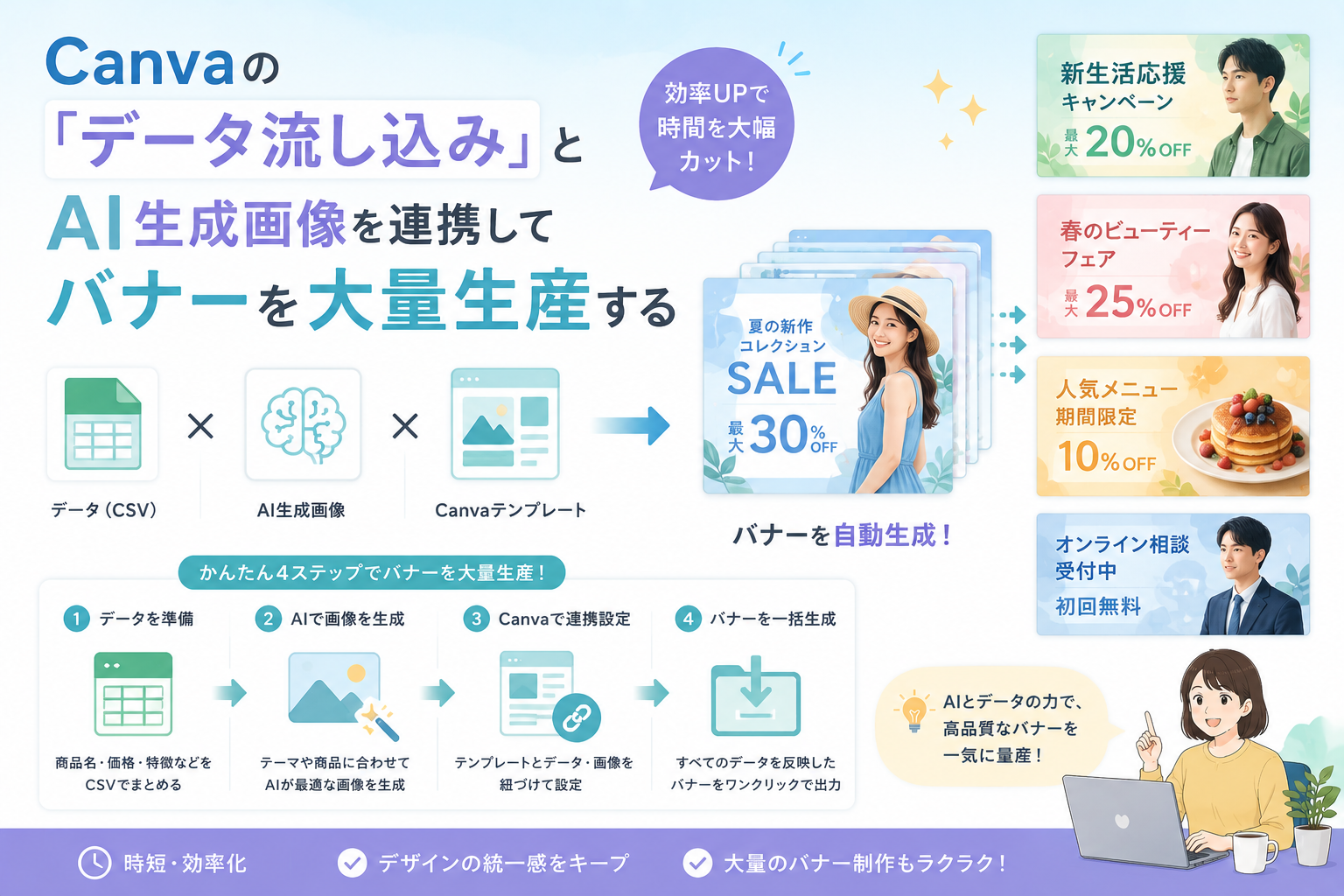
これらの「制作時間の不足」「単純作業の肥大化」「高額な外注コスト」というクリエイティブ制作の三大課題を根本から解決し、圧倒的なスピードで売れるバナーを量産するための確かな解決策が、オンラインデザインツール「Canva(キャンバ)」に搭載されている【データ流し込み(一括作成)機能】と、進化を続ける【AI生成画像】を直接掛け合わせる手法です。
この手法を導入することで、あなたはデザインの専門知識や高度な編集スキルがなくても、エクセルやスプレッドシートにまとめたテキストデータと、AIが数秒で生み出したオリジナリティ溢れる画像を連動させ、わずか数回のクリックで「数十枚から百枚以上の異なるデザインバナー」を一瞬で自動生成できるようになります。
Canvaの一括作成機能とAIテクノロジーの画期的な融合
Canvaの一括作成機能とは、ベースとなるデザインテンプレートを1つ作成し、その中の「文字」や「画像」のパーツを、表データ(CSV形式)と紐付けることで、データの行数分のデザインを自動的に一括構築してくれる非常に強力なシステムです。
これに加えて、近年飛躍的に表現力が向上した「画像生成AI」を活用します。自社の商品イメージやターゲットの好みに合致した高品質なイラストや写真をAIに必要枚数分作成させ、それをCanvaの流し込みデータとして組み合わせることで、従来の自動生成ツールにありがちだった「文字だけが変わって、背景画像がすべて同じで退屈なバナー」という弱点を完全に克服できます。
アイデアを瞬時に何十パターンもの形に変える自動化ライン
この自動化ラインが確立されると、バナー制作のプロセスは驚くほどシンプルに生まれ変わります。
- 【素材の準備】:生成AIを使って、バナーの背景やメインとなる挿絵画像を複数パターン用意し、同時にスプレッドシートへキャッチコピーのテキストを並べる。
- 【データの連携】:Canvaの画面上で、文字のボックスと画像のボックスにそれぞれのデータ列を紐付ける。
- 【一括出力】:ボタンを押すだけで、AI画像とテキストが綺麗に配置された数十種類のバナーが、縦横比やデザインを保ったまま一瞬で画面上に並ぶ。
これまで何日もかけて手作業で行っていた不毛なコピペ・差し替え作業が、わずか数分間のスマートな操作へと進化します。これにより、リソースの限られた小規模事業者であっても、大企業に負けない圧倒的な物量とスピードでビジュアルマーケティングを展開することが可能になります。
なぜこの組み合わせが従来の制作手法を圧倒するのか
世の中には数多くの画像編集ソフトや自動バナー生成アプリが存在しますが、なぜ「Canvaのデータ流し込み × AI生成画像」の組み合わせが、現在のビジネス環境において最も推奨されるのでしょうか。その理由は、誰でも今日から始められる「手軽さ」と、出力されるクリエイティブの「表現の多様性」が、従来のツールの常識を遥かに超えているからです。
ここで、プロ向けソフトを使った手動制作、一般的な定型バナー生成ツール、そして今回提案する「Canva × AI画像」のシステムの強みを分かりやすく比較してみましょう。
「バナー制作手法の比較表」
| 評価のポイント | プロ向けソフトでの手動制作 | 一般的な定型生成ツール | Canvaデータ流し込み×AI画像 |
| 制作にかかる時間 | 遅い(1枚ずつレイアウト調整) | 速い(ただしデザインの型が固定) | 圧倒的に速い(数秒で一括大量生成) |
| デザインの自由度 | 非常に高い(ただし熟練の技が必要) | 低い(細かい微調整ができない) | 高い(豊富なテンプレート+自由編集) |
| 背景・挿絵の多様性 | 手作業で探すため限界がある | 一律で同じ画像になりがち | AIが異なるバナー毎に固有の画像を生成 |
| 導入・運用のコスト | 高額なソフト代+大きな人件費 | 月額のツール利用料が発生 | 無料〜低コスト(Canva Proの範囲内) |
| PDCAの回転速度 | 遅い(修正に時間がかかる) | 速い(ただし検証の精度が低い) | 圧倒的に速い(文字も画像も即時変更可) |
テキストだけでなく画像データも同時に自動配置できる柔軟性
これまでの簡易的な一括作成ツールは、名前や料金といった「テキストの変更」にしか対応していないものが大半でした。そのため、バナーの見た目がすべて同じになってしまい、SNSのタイムラインに並べたときにユーザーに「また同じ投稿か」と見飽きられてしまう原因になっていました。
現在のCanvaの一括作成機能は、テキストだけでなく【画像データ(フレームへの流し込み)】にも完全に対応しています。バナーごとに異なる「AIが生成した人物写真」や「季節ごとのイラスト」を文字と同時に自動で流し込めるため、1枚1枚が完全に独立したデザインであるかのような、バリエーション豊かなクリエイティブの山をノーコードで生み出すことができるのです。
専門スキル不要でブランドイメージを統一できる再現性の高さ
どれほど大量にバナーを作れたとしても、自社のブランドイメージ(世界観)から外れたバラバラなデザインになってしまっては意味がありません。
Canvaには、あらかじめプロのデザイナーが作成した美しいテンプレートが数百万種類も用意されています。さらに、自社のロゴやブランドカラー、指定のフォントを固定しておく「ブランドキット」の機能が優れているため、AI画像やテキストを流し込んだ際にも、会社のトーン&マナーを完璧に維持した、品格のあるバナーを高い再現性で出力し続けることができます。
コスト削減と高速PDCAを同時に実現するマーケティングの優位性
この自動化システムは、Canvaの有料プラン(Canva Pro)や無料の範囲内で構築できるため、高額な専用システムを新規で購入する必要がありません。外注費を極限まで抑えながら、自社の中で「思いついた瞬間にバナーのABテストを開始できる」という圧倒的なアジリティ(俊敏性)が手に入ります。
広告のクリック率が落ちてきたと感じたら、その日のうちに新しいキャッチコピーとAI画像をスプレッドシートに入力し、5分後には新しいバナーの束を広告管理画面にセットする。この高速なPDCAサイクルの回転こそが、競合他社の一歩先を行き、Webマーケティングの投資対効果を最大化するための強力な武器となるのです。
効率化を実務に落とし込むバナー量産の具体例
Canvaの一括作成機能とAI生成画像を組み合わせることで、実際のビジネス現場においてどのようなクリエイティブ戦略が可能になるのか、具体的なデータ構造とプロンプト(AIへの指示文)の事例を通じて見ていきましょう。
この仕組みを理解すれば、季節ごとのイベント、商品のバリエーション展開、広告のターゲット別訴求など、あらゆるマーケティングシーンに応じたバナーの山を数分で設計できるようになります。
業種別・キャンペーン別の一括作成シミュレーション
大量生産を成功させるための第一歩は、流し込むデータをエクセルやGoogleスプレッドシート上で綺麗に整理することです。Canvaは、表の「列」ごとにデータを認識するため、以下のように「バナーに載せたい要素」を列ごとに分けて作成します。
「オンラインスクール向けのバナーデータ構造例」
| ターゲット層 | メインキャッチコピー | サブコピー | AI画像生成用のキーワード |
| 副業志望の会社員 | 未経験から月5万を稼ぐ | スキルゼロから始める在籍講座 | パソコンを開いて笑顔で作業するビジネスパーソンのイラスト、フラットデザイン、爽やかな青背景 |
| 子育て中の主婦 | 在宅ワークで自立する | 家事の合間に学べる実践カリキュラム | 自宅のリビングでタブレットを見る女性のイラスト、温かみのある手書き風、優しいオレンジ背景 |
| 独立を目指すフリーランス | フリーランスとして生きる | 案件獲得に特化した集中メンターシップ | カフェで真剣に作業するクリエイターのイラスト、モダンでスタイリッシュ、落ち着いたモノトーン |
このようにデータを1つの表にまとめておけば、Canvaが自動的に3つのターゲットに向けた全く異なるデザインのバナーを一度に作り出してくれます。手作業で3回レイアウトをコピペして文字を打ち替える必要は、もうありません。
画像生成AIを最大限に活かす指示文の設計
Canvaの中に搭載されている「アプリ」メニューから利用できるAI画像生成機能(Magic Mediaなど)や、外部の画像生成AIを使ってバナーの挿絵を作る際、デザインのクオリティを均一にするためのプロンプトの記述方法にはコツがあります。
ポイントは、描いてほしい「対象(被写体)」だけでなく、「タッチ(画風)」や「色調」を明確に指定することです。
「AIへの画像生成指示プロンプトのモデル」
「「
ビジネスシーンで使える親しみやすいテイストのイラスト。パソコン作業をする人物。
【タッチの指定】:日本のWebサイトで広く使われている、シンプルで洗練されたアイソメトリック(立体風)のベクターイラスト。
【カラーの指定】:パステル調の明るいクリーンな色彩。
【禁止事項】:実在する特定の企業のロゴ、有名なガジェットの著作権マーク、クレジットカードのブランドロゴ、ソフトウェアのアイコンなどは、画面内に一切描写せず、完全なオリジナルデザインの無地として表現してください。
」」
このように、AIが勝手に実在するブランドマークなどを画像の中に描き込んでしまうのを防ぐ指示(ネガティブな指定)を明確にしておくことが、ビジネスで安全に使用できるクオリティの素材を量産するための重要なテクニックとなります。
理想のクリエイティブ大量生産ラインを立ち上げる手順
ここからは、実際にCanvaの画面を動かして、用意したデータとデザインテンプレートを結合させ、バナーを大量に出力するまでの具体的なアクションプランを解説します。
パソコンの操作に慣れていない方でも、手順通りに進めれば簡単に自動一括作成の心地よさを体験できます。
ステップ1:ベースとなるデザインテンプレートの作成とパーツの固定
まずは、すべてのバナーの「骨組み」となるベースデザインを1枚作成します。
- Canvaにログインし、画面右上の「デザインを作成」から、作成したいバナーのサイズ(例:Instagram投稿の正方形なら1080×1080ピクセル)を選択します。
- Canvaの豊富なテンプレート群から自社のイメージに近いものを1つ選ぶか、白紙のキャンバスに「メインテキストの文字ボックス」「サブテキストの文字ボックス」「画像をはめ込むためのフレーム素材」をバランスよく配置します。
- このとき配置する「フレーム(写真が入る格子状のアイコンの素材)」が重要です。単に写真を置くのではなく、フレームを配置しておくことで、後からAI画像が一瞬でその枠の中に自動的にトリミングされて収まるようになります。
ステップ2:流し込み用データの作成とCSV書き出し
次に、Canvaに読み込ませるためのデータファイルを準備します。
- Googleスプレッドシートやエクセルを開き、先ほどのシミュレーションで紹介したように、1行目に「タイトル」「サブコピー」「画像名」といったヘッダー(見出し)を入力します。
- 2行目以降に、量産したいバナーの数だけ、実際のテキストを打ち込んでいきます。
- 画像を一括で流し込みたい場合は、あらかじめAIで生成してCanvaの「アップロード」フォルダに保存してある画像の名前と完全に一致する名称を、データの列に入力しておきます。
- データの入力が完了したら、ファイルの保存形式として「CSV(カンマ区切り)形式(.csv)」を選択して、パソコンにダウンロードします。
ステップ3:Canvaでの一括作成機能の呼び出しとデータ結合
用意したベースデザインとCSVデータをシステム上で繋ぎ合わせます。
- Canvaの編集画面の左側にあるサイドメニューから「アプリ」をクリックし、検索窓に「一括作成」と入力して選択します。
- 一括作成のメニューが開いたら、「データをアップロード(CSV)」ボタンを押し、ステップ2で用意したCSVファイルを選択して読み込ませます。
- 画面上に、CSVの列名(タイトル、サブコピーなど)が表示されたことを確認します。
- 続いて、ベースデザイン上の「メインテキストの文字ボックス」を右クリック(または長押し)し、メニューから「データの接続」を選択します。表示された列名の中から、紐付けたい項目(例:メインキャッチコピー)をクリックします。同じ手順で、サブテキストや画像フレームにも対応するデータをそれぞれ接続します。接続が成功すると、各要素に【紫色のチェックマークの付いた波括弧】が表示されます。
ステップ4:レイアウトの微調整と一括書き出しの注意点
最終的な出力と、美しく仕上げるための微調整を行います。
- すべての要素の接続が完了したら、左メニューの下部にある「続行」ボタンを押します。
- CSVに入力されていた行の一覧が表示されるので、すべてにチェックが入っていることを確認し、「デザインを生成」をクリックします。
- わずか数秒で、ブラウザの別タブに「すべてのデータが流し込まれた新しいデザインデータ」が全ページ分まとまった形で自動生成されます。
- 一括出力された画面を上から順番にスクロールし、文字数が多すぎて枠から溢れてしまっているページがないか、AI画像のトリミング位置がズレていないかを目視でチェックし、個別にサイズを微調整します。
- 最後に、画面右上の「共有」→「ダウンロード」を選択し、ファイルの種類を「PNG」または「JPG」にしてダウンロードボタンを押せば、すべてのバナー画像がジップファイル(ZIP)にまとまって一括でパソコンに保存されます。
企業のクリエイティブ発信を加速させるために
今回解説してきた「Canvaのデータ流し込み機能」と「画像生成AI」の掛け合わせは、情報発信のスピードと物量が成果を左右する現代のWebマーケティングにおいて、小規模なビジネスが真に持つべき強力なクリエイティブ武器です。
これまでは、新しいキャンペーンを思いついても、バナーを何パターンも作成する手間に気後れしてしまい、挑戦を諦めていた現場も多かったはずです。しかし、素材の準備という単純な作業プロセスをテクノロジーの力で極限まで効率化してしまえば、経営者やマーケターは「どのようなキャッチコピーが顧客の胸に刺さるか」「次の季節にはどのようなアプローチを展開するか」という、ビジネスの本質的な戦略立案にこそ、持てる時間のすべてを注ぎ込むことができるようになります。
インプットのデータさえ整えれば、アウトプットのバリエーションは無限に広がっていく。この圧倒的な生産性の高さを味方につけて、自社の魅力的なメッセージを、まだ見ぬ多くの見込み客へと爆速で届けていきましょう。まずは、明日投稿するための3パターンの文字の流し込みから、新しいデザインの自動化をスタートさせてみてください。